

word2013翻译的设置步骤
时间:2017-09-04
|
文章作者:残月
在word2013中,需要对一些英文进行翻译,如何操作呢?下面小编一起来看看word2013翻译的设置步骤吧。
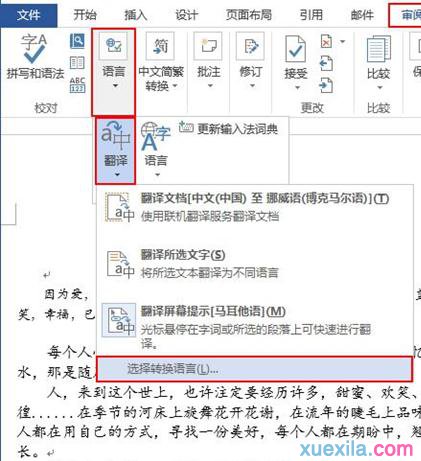
步骤一:首先用word 2013打开需要翻译的文档,本教程就以中文翻译成英语为例吧。“审阅”——“语言”——“翻译”——“选择转换语言”。如图1
步骤二:弹出的对话框中“选择文档翻译语言”——“翻译为”的选项框中下拉选择“英语(美国)”,然后点“确定”,如图 2、图 3
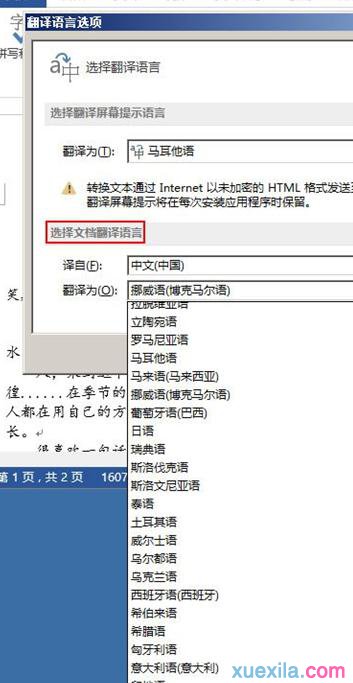
( 图 2 )#f#
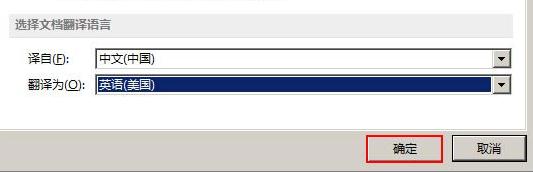
( 图 3 )
步骤四:如下图图4中所标示的“语言”——“翻译”——“翻译文档【中文(中国)至 英语(美国)】”
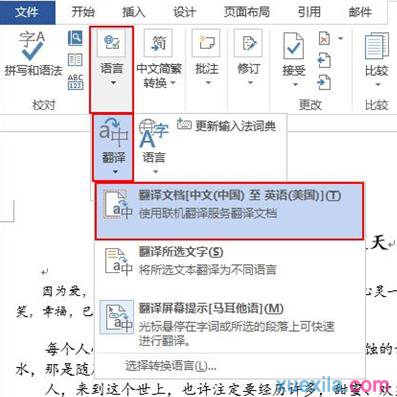
( 图 4 )
步骤五:对弹出的警示框“翻译整个文档”点“发送”

word2013翻译的相关文章:
1.word2013如何使用自带翻译功能翻译文档
2.word2013如何将英文翻译为中文
3.Word2003的翻译功能怎么用?
点击查看更多↓
系统推荐
更多+




