

word限制修改文档样式的方法
时间:2017-08-28
|
文章作者:残月
对于一些文档,很多用户不想别人能够随意修改我们已经设置好的文档样式,在word2013中如何设置限制呢?下面介绍word限制修改文档样式的方法。
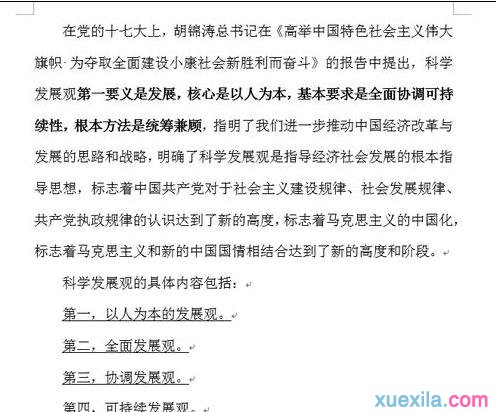
步骤一:启动Word2013,例如有如下图所示的文档。
步骤二:切换到“开始”选项卡,在“样式”组单击对话框启动器,如图所示。

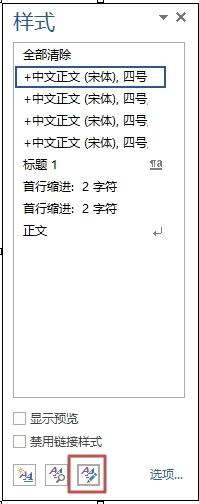
步骤三:在打开的“样式”任务窗格中,单击窗格下端的“管理样式”按钮。#f#
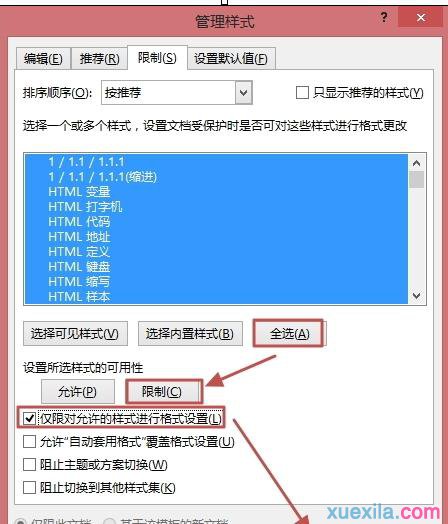
步骤四:打开的“管理样式”对话框中,在“限制”选项卡,在格式列表框中根据需要选择一个或多个样式或单击“全选”按钮选择全部样式(以“全选”为例),然后勾选“仅限对允许的样式进行格式设置”复选框,单击“限制”按钮,最后单击“确定”按钮。
说明:你还可以根据情况将“仅限对允许的样式进行格式设置”选中。
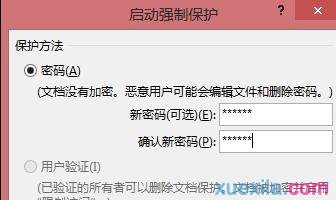
步骤五:打开“启动强制保护”对话框,在“新密码”和“确认密码”中输入密码,然后单击“确定”。
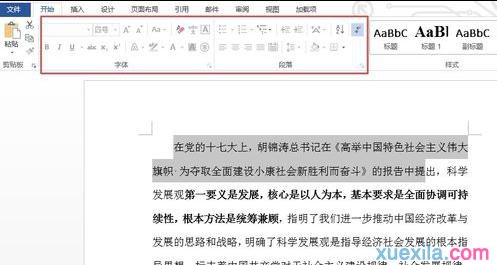
步骤六:大功告成,看看效果吧,选中文字,发现文字的样式不能更改,工具栏对应样式按钮变为灰色。
点击查看更多↓
系统推荐
更多+




