

Word2013怎样计算表格数据
时间:2017-08-15
|
文章作者:残月
在使用word2013进行计算数据的时候,你是一个一个的进行计算吗?那就太麻烦了。那么在表格中怎样计算表格数据呢?下面小编介绍Word2013怎样计算表格数据。
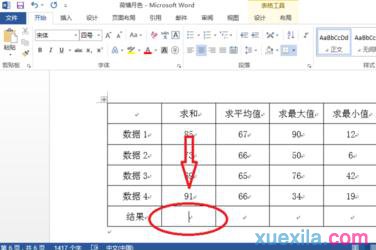
将光标移动到放置结果的单元格。
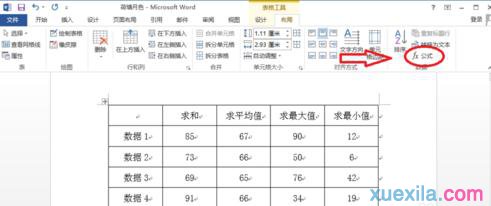
单击“布局”选项卡中的“数据”组中的“公式”选项。
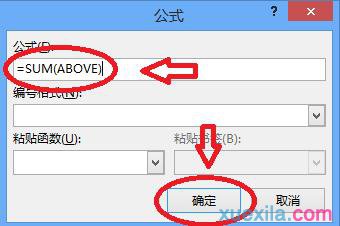
在弹出的“公式”对话框中,默认即为“将上述数据求和”命令(SUM(ABOVE))。如果不是这个命令,则在“=”后输入该命令,或者单击“粘贴函数”菜单中的“SUM”选项并在括号中输入“ABOVE”。输入完毕,单击“确定”按钮。
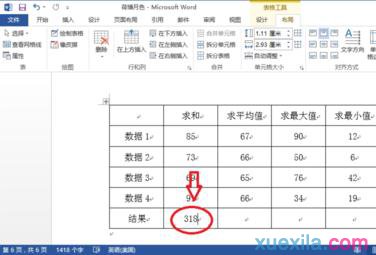
这样,就计算出了单元格上面所有数据的和了。
Word2013自动计算表格数据的相关文章:
1.Word2013怎么自动计算表格数据
2.word2013的表格数据怎么自动求平均值
3.在word2013中如何计算表格数据
4.word如何设置自动计算并更新数据
点击查看更多↓
系统推荐
更多+




