

word调出标尺的教程
时间:2017-08-25
|
文章作者:残月
在word2013中,经常需要用到标尺来排版什么的,但word标尺是要自己调出来,如何设置呢?下面小编一起看看word调出标尺的教程吧。
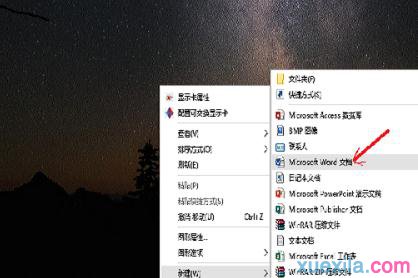
步骤一:点击鼠标右键,新建一个word文档。
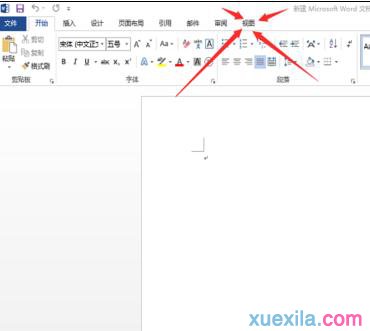
步骤二:打开你新建的word文档,找到审阅这个按钮,在第二排的最后一个。
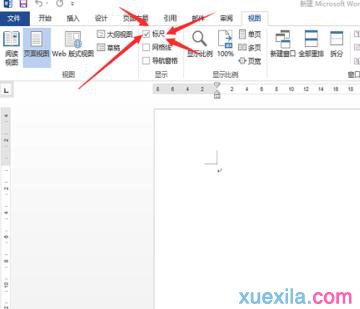
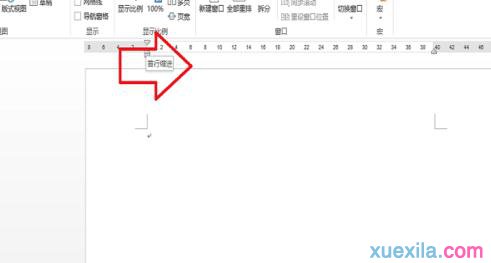
步骤三:点开审阅按钮,你可以看到标尺,审阅里的第一个选项,在标尺前面的方框里打勾,这时你可以看到你的word文档里已经出现了标尺。#f#
步骤四:把鼠标指针指向"左页边距"的边界的部位,当鼠标的指针变成双箭头的时侯,拖动"左页边距"的边界,这时可以改变页面的左边距。

步骤五:把鼠标指针指向"右页边距"的边界的部位,当鼠标的指针变成双箭头的时侯,拖动"右页边距"的边界,这时可以改变页面的左边距。
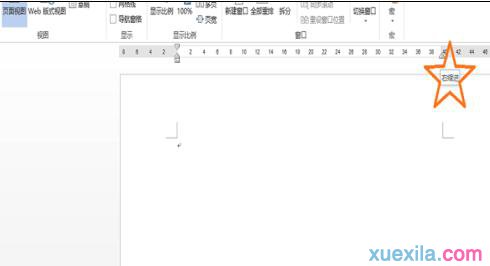
步骤六:把鼠标指针指到"首行缩进"这个标记,拖动"首行缩进"标记到你所需要的首行缩进。
点击查看更多↓
系统推荐
更多+




