

word设置背景图片word2013的设置教程
时间:2017-04-22
|
文章作者:残月
word2013使用过程中,你会发现制作的文档打印出来光秃秃的,不够美观,其实可给文档添加个漂亮的背景,word设置背景图片如何设置呢?下面就与小编一起看看word2013设置背景图片的设置教程吧。
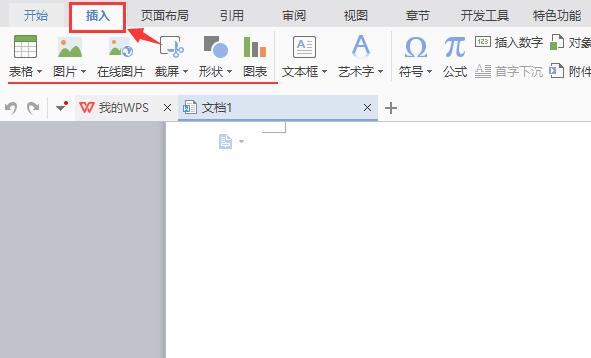
打开office 2013 word,随即打开一个空白文档。

在上方菜单工具栏中点击“插入”,打开插入功能选项,在插入功能中,选择需要插入的东西,如表格、图片、视频等。
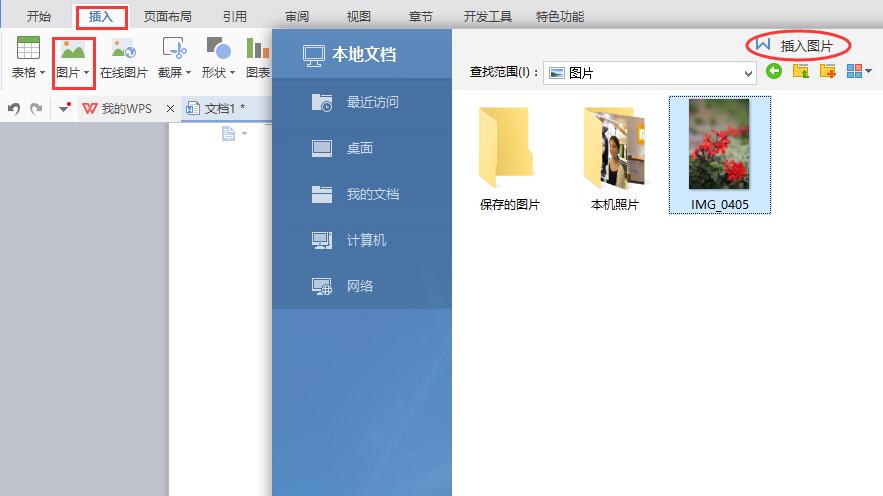
插入需要作为背景的图片,将其图片添加到文档中(目前并不是背景图)。
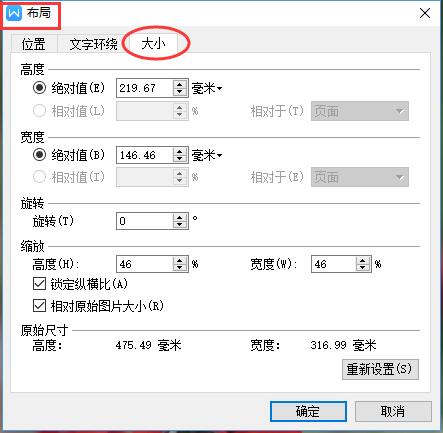
在图片上右键,在弹出的菜单中选择“布局选项”,点击“布局”中的“大小”设置菜单项。默认设置图片大小的选项界面,将图片大小铺满整个word文档。
在“布局”对话框中,点击“文字环绕”选项,选择“衬于文字下方”。
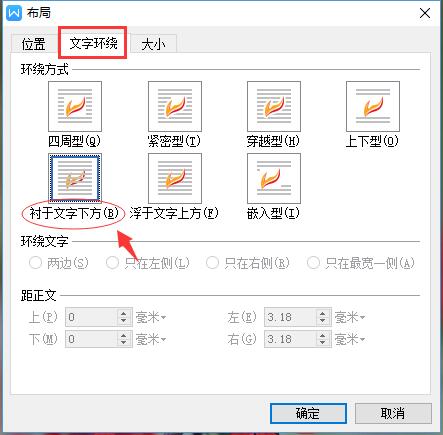
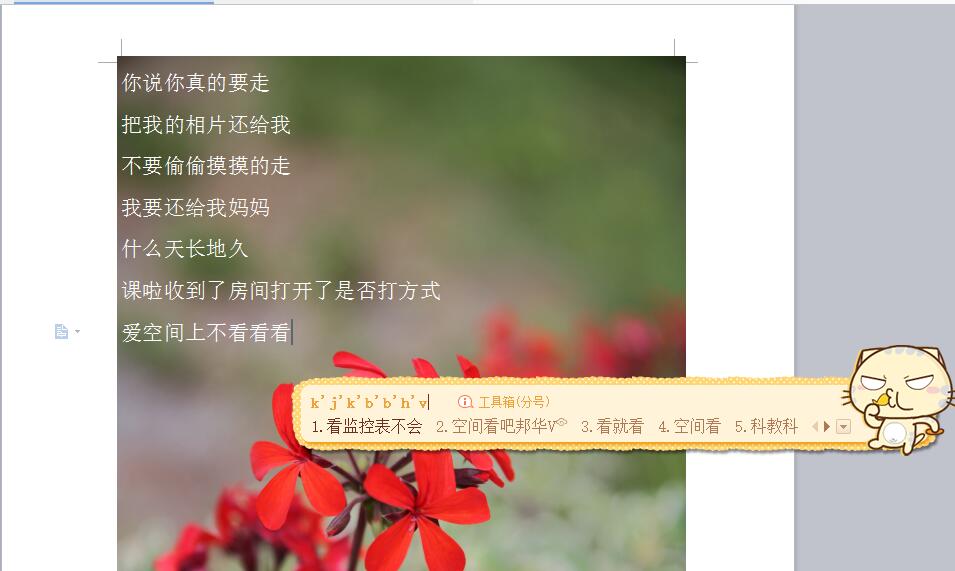
图片设置为背景图片,便可在图片上进行文字输入。
点击查看更多↓
系统推荐
更多+




