

word2013对齐插入图形的教程
时间:2017-08-16
|
文章作者:残月
在word2013中插入图形时,图形的排放都是十分凌乱的,如何才能让这些图形保持对齐呢?下面小编介绍word2013对齐插入图形的教程。
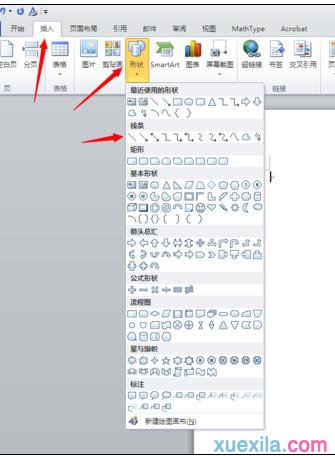
步骤一:打开文档,点插入,找到形状,在里面找到横线,在适当位置画出横线。
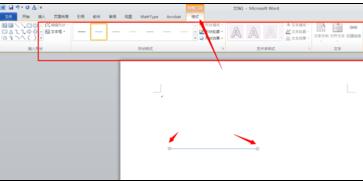
步骤二:在上面的工具栏中设置好横线的格式,当然也可以画好横线后再修改。
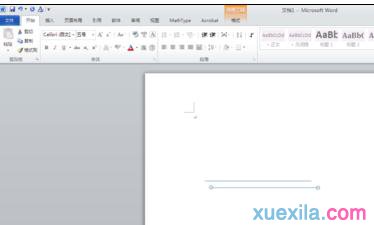
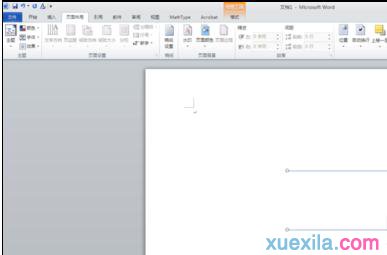
步骤三:如果想要一同样的横线,可以选中横线后按ctrl+D键,复制出一条直线。#f#
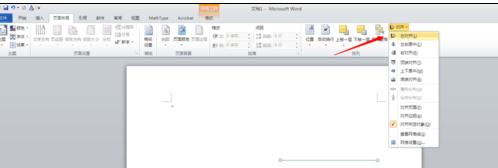
步骤四:把横线拖动到相应的位置,然后按住ctrl键都选中。点页面布局菜单,在后面找到对齐工具。
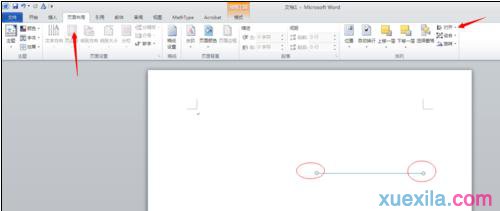
步骤五:比如想左对齐,就点一下左对齐,两条横线就以左对齐的方式排列了。
点击查看更多↓
系统推荐
更多+




