

Word2013打印预览不显示的解决方法
时间:2016-12-08
|
文章作者:残月
在word2013中插入图形后,想要进行打印,打印预览中却无法将其显示出来,这是怎么回事呢?下面小编介绍Word2013打印预览不显示的解决方法。
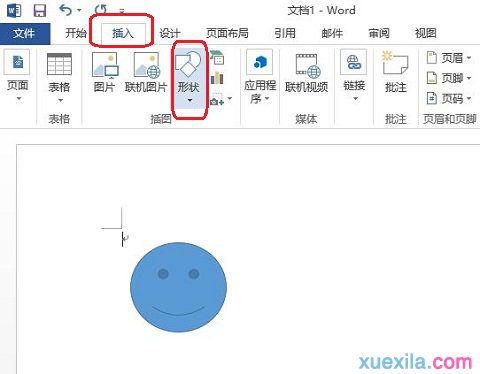
1、启动 Word 2013,单击菜单栏--插入--图形,选择一种图形插入,如图:
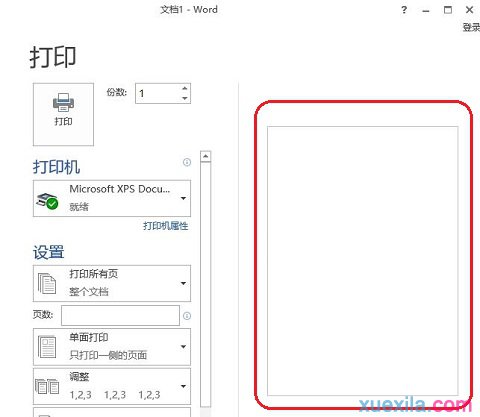
2、可以看到在打印预览界面,没有内容显示,如图:
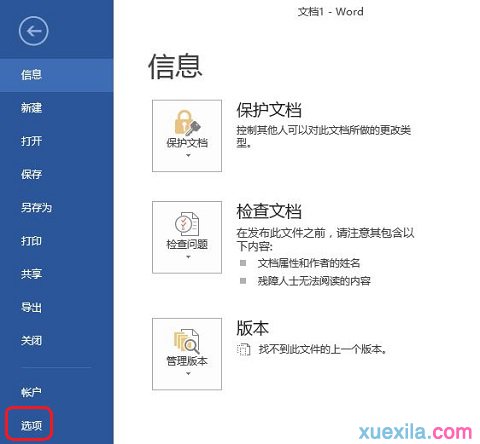
3、单击文件-选项,如图:
4、切换到显示标签,拉动右侧滚动条,在显示里面勾选“打印在 Word 中创建的图形”,如图:

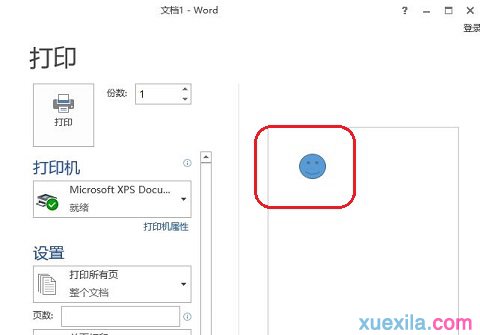
5、再次在打印预览界面看看,这时就可以看到我们想打印的东西了,如图:
点击查看更多↓
系统推荐
更多+




