

Word2013普通视图删除尾注横线的方法
时间:2016-12-01
|
文章作者:残月
当你在Word2013中写完论文后,插入的尾注上方总会有一条短的横线,那怎么才能删除这些横线呢?下面就跟小编一起看看Word2013普通视图删除尾注横线的方法吧。
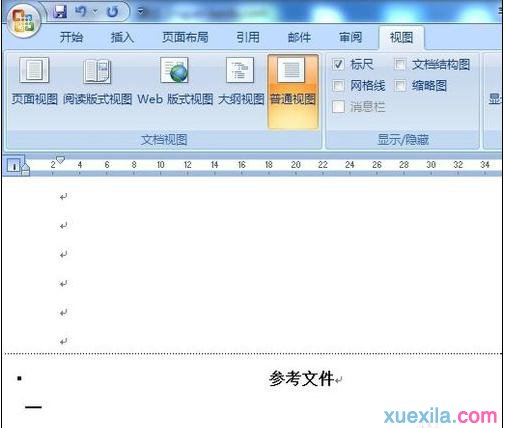
步骤一:点击“视图”菜单,文档当前使用”页面视图”,然后点击”普通视图“
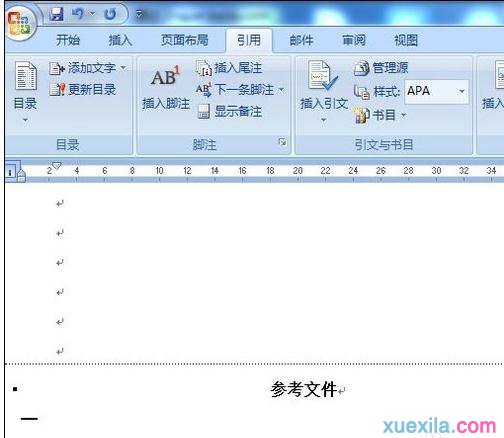
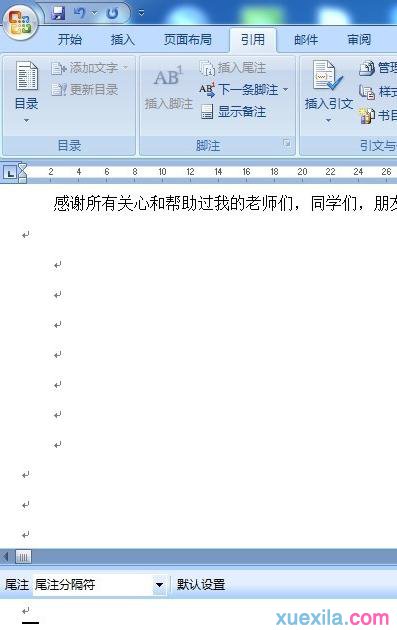
步骤二:点击“引用”工具栏,然后点击“显示备注”,即可看到如图所示版面
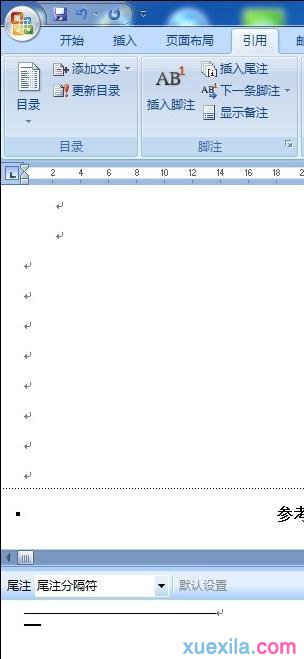
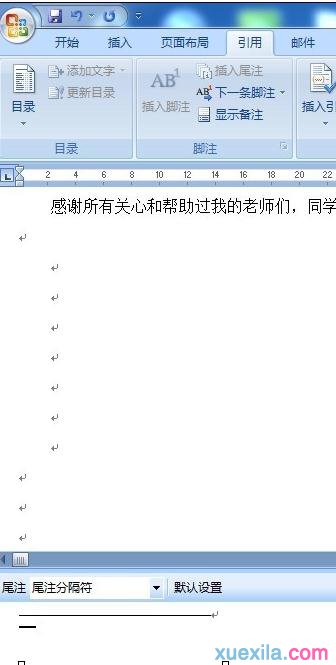
步骤三:在尾注下拉菜单中逐一选择各个选项,删除横线即可。效果如图2所示,剩下的短横线不可删除,但在页面视图中不显示。
点击查看更多↓
系统推荐
更多+




