

word合并和拆分单元格的步骤
时间:2016-11-25
|
文章作者:残月
我们在使用word文档制作表格的时候,使用最多的操作就是合并和拆分表格中的单元格了,具体怎么操作呢?下面就跟小编一起看看word合并和拆分单元格的步骤吧。
word合并和拆分单元格的步骤如下:
步骤一:首先打开一个需要合并和拆分的单元格。

步骤二:我要拆分这个单元格,选中要拆分的单元格,图中蓝色部分就是。
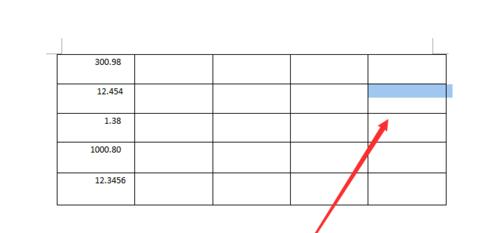
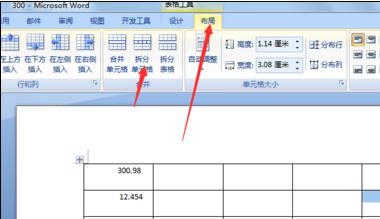
步骤三:点击最上方的布局后,点击拆分单元格。
步骤四:输入你要拆分的列数和行数,点击确定。

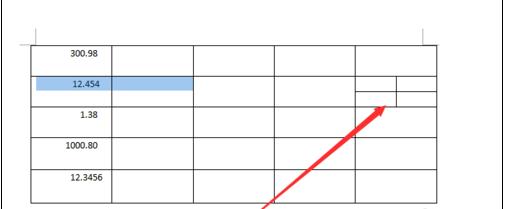
步骤五:这就是拆分的效果。
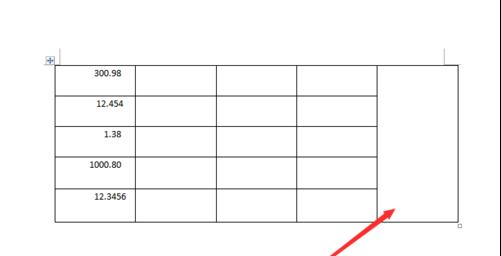
步骤六:选中你要合并的单元格,点击布局下的合并单元格。
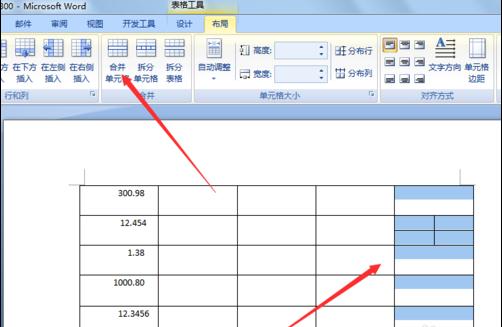
步骤七:这是合并后的效果。
以上就是关于word合并和拆分单元格的步骤的详细介绍了,希望对你们有帮助。
点击查看更多↓
系统推荐
更多+




