

word进行双面打印的步骤
时间:2016-11-25
|
文章作者:残月
word双面打印怎么设置?在日常办公中要求对word文档进行双面打印是很常见的,在打印机没有自带双面打印功能的情况下,如何既节约人力成本,又能快速实现双面打印呢?下面就跟小编一起看看word进行双面打印的步骤吧。
word进行双面打印的步骤如下:
word默认打印选项如图,只能单面打印

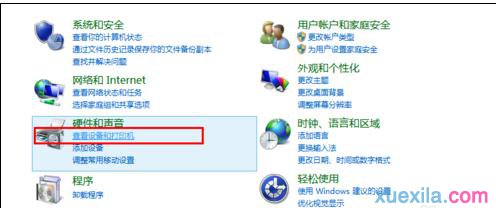
步骤一:进入“控制面板”-->“查看设备和打印机”
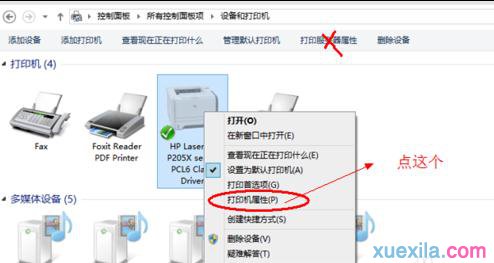
步骤二:右击当前有效的打印机图标,在右键菜单中,选择“打印机属性”,如图所示,不要点错了哦
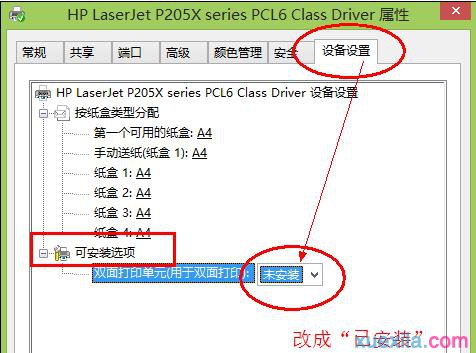
骤三:在弹出的属性对话框中,可以看到最右边的选项卡“设备设置”,选择它,看到“可安装选项”默认选择的是双面打印单元“未安装”,我们把它改成“已安装”。然后确认,重启word就可以了。

以上就是小编给大家介绍的word进行双面打印的步骤,希望大家喜欢。
点击查看更多↓
系统推荐
更多+




