

word2016设置页码的方法
时间:2016-11-09
|
文章作者:残月
word2016设置页码的方法。在word2016文档中经常会给文档插入页码,防止页数顺序混乱,但页码该怎么设置呢?下面跟随小编一起学习一下吧。
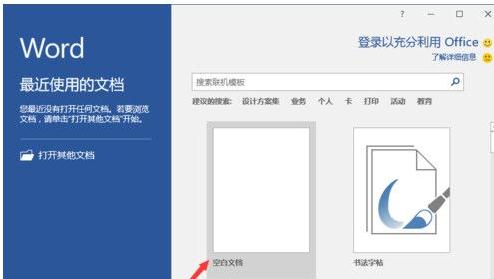
1、打开Word2016并点击“空白文档”选项,新建一个空白Word文档。
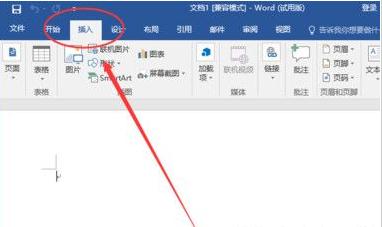
2、在打开的Word2016文档窗口,打开标题菜单选项卡栏的“插入”选项卡。
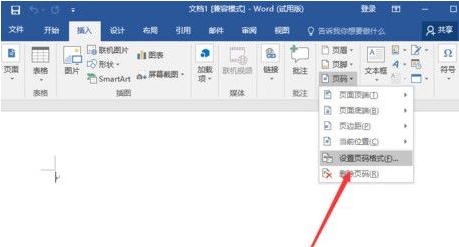
3、在插入选项卡的“页眉和页脚”分区功能区中,依次点击“页码”-->“设置页码格式”命令选项。
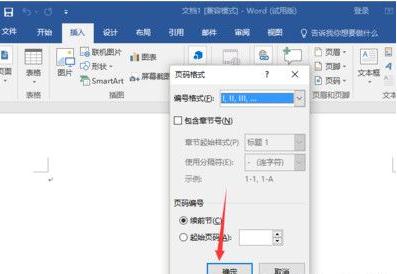
4、点击设置页码格式命令选项后,会打开“页码格式”对话窗口。
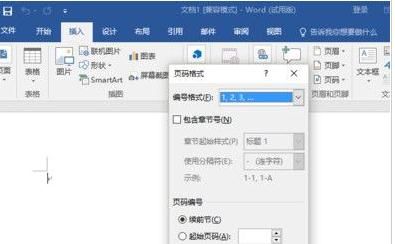
5、在页码格式对话窗口中,根据我们的实际应用需要选择一个编号类型,这里演示以“I,II,III,......”为例,然后在点击“确定”按钮。
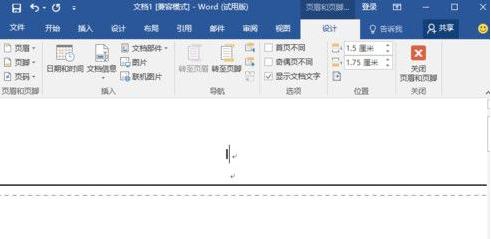
6、返回到Word文档编辑窗口,就可看到我们设置页码后的效果。
点击查看更多↓
系统推荐
更多+




