

Word图片添加发光效果的步骤
时间:2016-11-09
|
文章作者:残月
Word图片怎么添加发光效果。在使用word时,经常会给文档插入图片,有时需要添加发光效果,是图片看上去似乎背后有彩色光照。下面随小编一起看看怎么操作吧。
Word图片添加发光效果的步骤
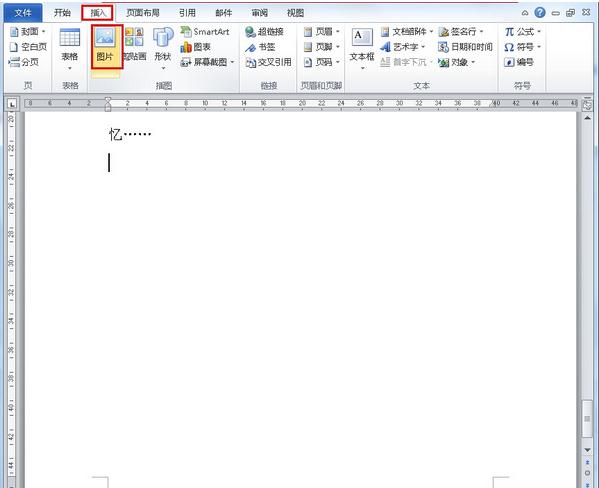
1.打开需要编辑的Word文档,点击工具栏的“插入”然后插入图片内容
2.插入图片后我们可以接着点击工具栏的“图片效果”在里面找到“发光”然后找到“发光变体”我们可以更加自己的需求选择适合的发光效果。

3.下面就是设置完毕后图片的发光效果啦。

以上就是小编介绍的关于Word图片怎么添加发光效果的解决办法了,希望能够帮助大家解决问题。
点击查看更多↓
系统推荐
更多+




