

word中设置页码从任意页开始的教程
时间:2016-11-07
|
文章作者:残月
word如何任意设置页码。很多word用户在使用word的时候,常常会遇到一个问题:页码想要从任意页开始。无论是删除或是修改某页的页码,整个word文档页码都会被改动。下面小编就教大家在word中设置页码从任意页开始的方法。
word中设置页码从任意页开始的步骤
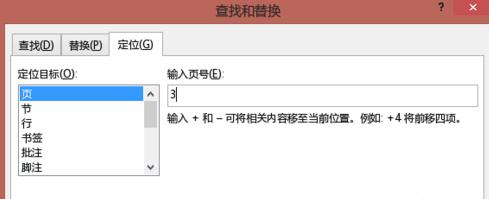
将鼠标定位到你需要开始编页码的页面的顶部,可使用快捷键ctrl+G,例如我想要从第3页开始设置页码。
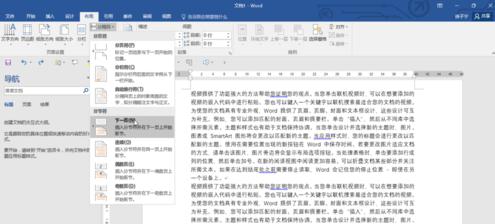
然后选择菜单栏的“布局”中的“分隔符”,在弹出的“分隔符”对话框中选择“分节符类型”下面的“下一页”,然后确定。
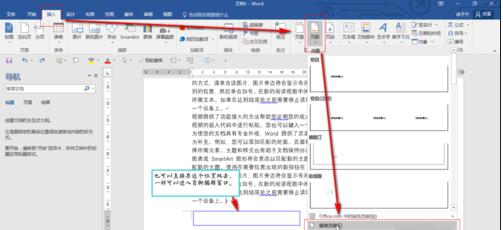
回到菜单栏,选择“插入”中的“页脚”,然后将鼠标定位到当前页的“页脚”中
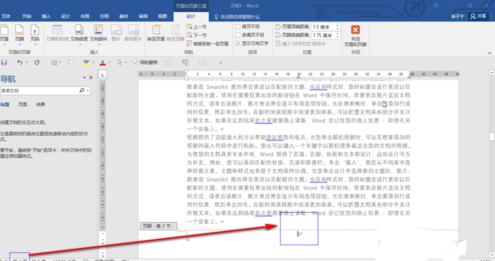
在页眉页脚的工具栏中单击“链接到前一个”按钮(也就是取消“链接到前一个”,使其变为正常的白色就是取消选中)

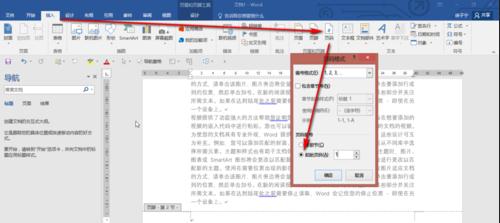
再次回到菜单栏上,选择“插入”-->页码-->格式,在弹出的“页码格式”里面的“页码编排”中的“起始页码”后面输入1,然后确定,确定,再关闭退出页眉和页脚。
大功告成。
以上就是小编介绍的关于word中设置页码从任意页开始的教程,希望能够帮助到大家。
点击查看更多↓
系统推荐
更多+




