

将Word图标放到桌面上的方法
时间:2016-11-07
|
文章作者:残月
将Word图标放到桌面上的方法。原来Word图标在桌面上,但是后来却不见了,那该怎么找回Word图标呢? 下面是小编整理的一些相关方法,供您参考。
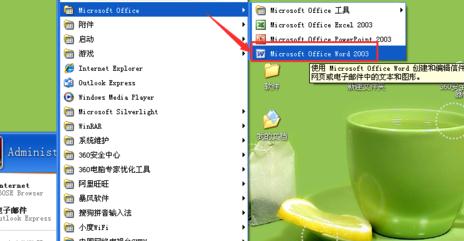
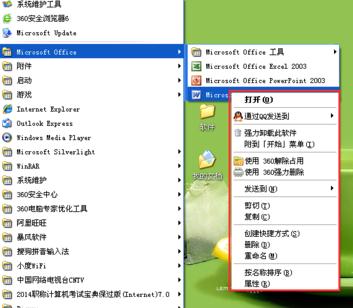
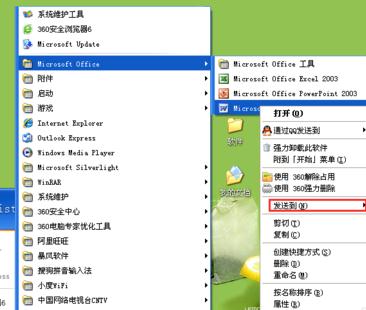
1、点击开始→程序→Microsoft Word→右键→发送到→桌面快捷方式;WPS
2、C:\Program Files\Microsoft Office\Office 找到WINWORD.EXE文件,右键→发送到→桌面快捷方式。
将Word图标放到桌面上的图解方法
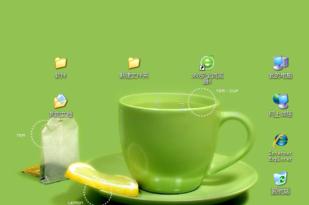
打开电脑之后,可以看到桌面上常用的word图标不见了。
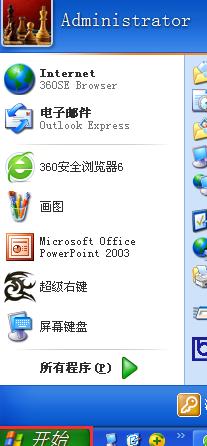
点击开始。
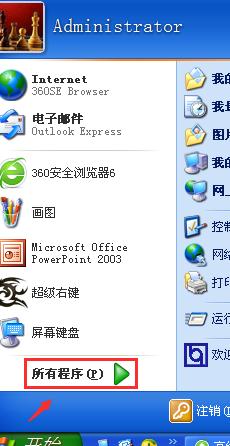
鼠标移到所有程序。
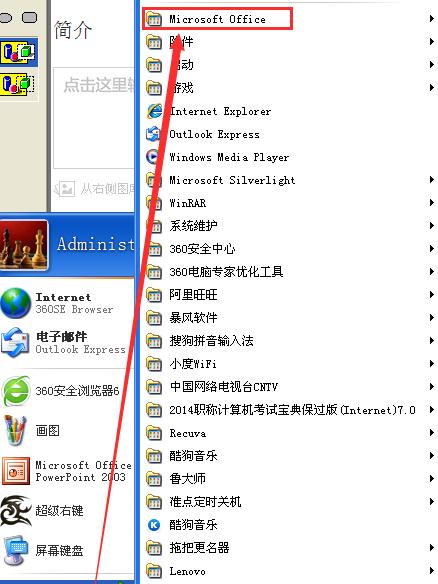
鼠标移到Microsoft office上。
鼠标移到word上。
在word图标上单击鼠标右键。
鼠标移到【发送到】。
点击【桌面快捷方式】。
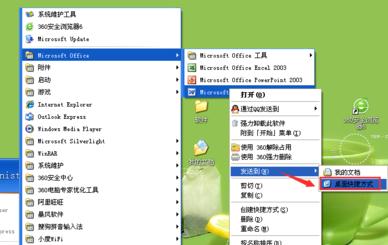
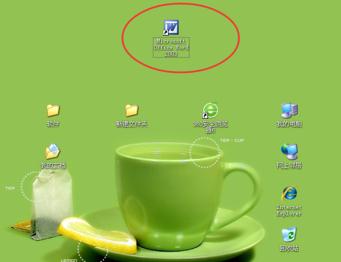
这下子桌面上就出现了word图标。
以上就是小编介绍的关于将Word图标放到桌面上的方法,希望能够帮助到你们。
点击查看更多↓
系统推荐
更多+




