

word文档表格的求和方法
时间:2016-11-07
|
文章作者:残月
word文档表格怎么求和。word是我们常用的软件,在word中插入表格也可以进行自动求和等公式的运算,但你知道操作方法吗,下面小编就来教你们word求和的方法。
word求和步骤如下:
01打开word,然后新建一个word文档,点击菜单栏下方的插入。然后继续选择“表格”,在表格的类型中选择“excel电子表格”。
02在插入的电子表格中输入自己所要处理的数据。
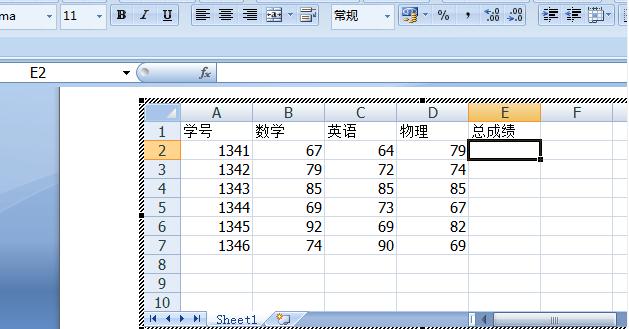
03将鼠标移动到需要计算得到的表格中,然后在上方的输入公式的栏中输入“=B2+C2+D2”,B2、C2、D2分别为想要计算的数据的位置,不同的数据输入额位置也不一样,也可以直接选择想要计算的数据,也能得到跟输入一样的公式,所要计算的数据也可以增加也可以减少,这是看自己所要处理的数据的多少。
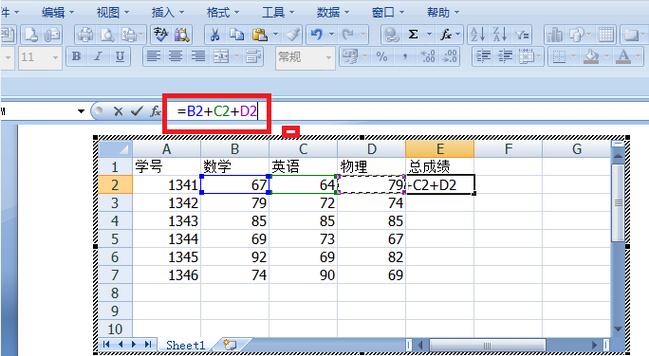
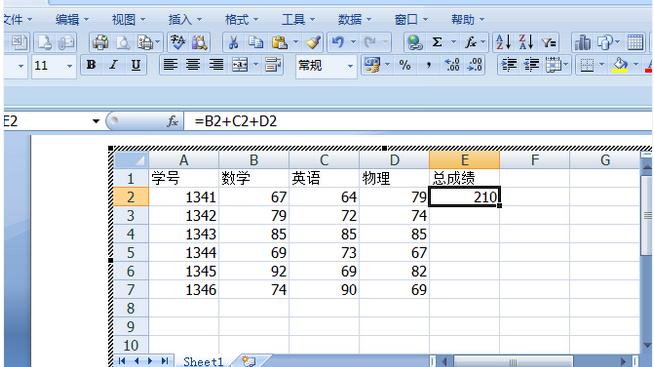
04输入或选择完成之后,按下“回车”键,就可以再想要得到的表格中得到计算的数据了。
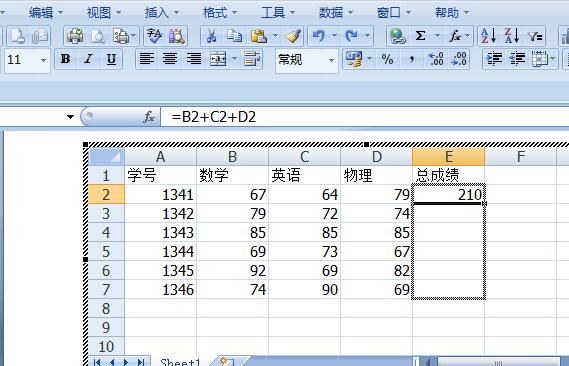
05想要将其他的数据也计算出来,将鼠标移动到得到计算数据的表格的右下角,待鼠标变为十字形时,往下拉鼠标,待所有数据选中之后,放开鼠标,所有的数据都计算好了。
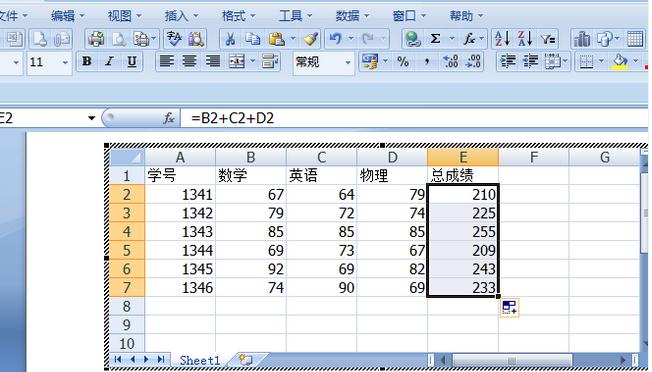
06在word中插入的excel电子表格其他的计算都跟在excel中时一样的。
以上就是小编介绍的关于word文档表格怎么求和的解决办法,希望能够帮助到你们。
点击查看更多↓
系统推荐
更多+




