

word显示左侧索引目录的步骤
时间:2016-11-07
|
文章作者:残月
word显示左侧索引目录的步骤。在Word文档中,如果没有左侧的索引目录我们在写文章的时候非常不方便,下面小编为大家介绍一下word显示左侧的索引目录的方法。
word索引目录现实步骤:
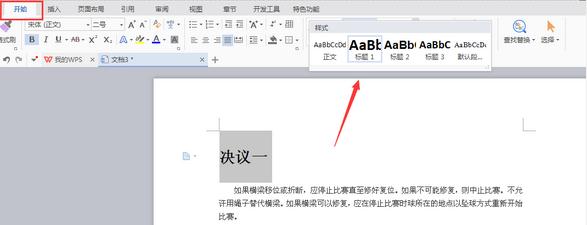
01随便打开一篇文档,先设置标题,把需要的目录按级别设置好。将文字覆盖,再点击上方的标题,依次把标题设好。
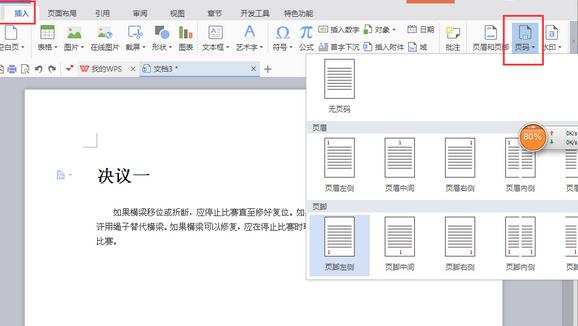
02插入页码,可以任意选择样式,设置自己需要的样式就可以了。
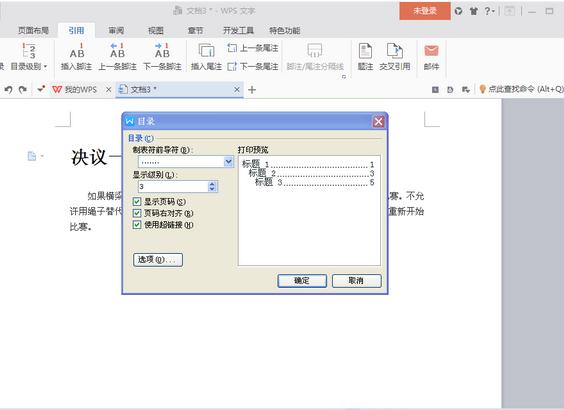
03现在开始插入目录。把光标移动到要插入目录的位置,然后点开引用选项卡,点插入目录。
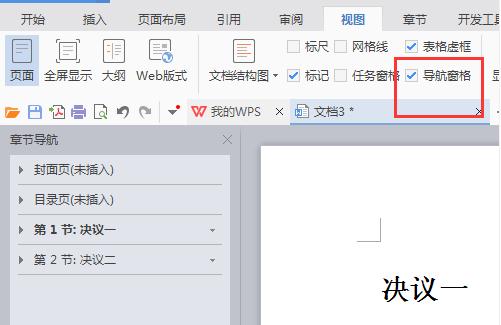
04设置索引目录:依次点击视图——导航窗格,就可以在左侧看到相关的目录,重命名即可。
点击查看更多↓
系统推荐
更多+




