

word调整行间距和段间距的方法
时间:2016-11-03
|
文章作者:残月
word调整行间距和段间距的方法。Microsoft Word是微软公司的一个文字处理器应用程序,word现在几乎已经成了我们学习以及办公的必备软件,掌握word的操作也成了我们必须要掌握的技能,下面小编为大家介绍一下word调整行间距和段间距的方法。
word间距调整步骤如下:
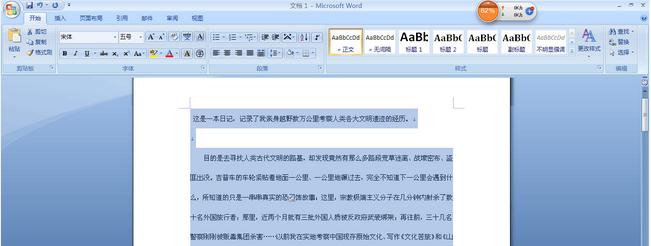
01首先,我们用word打开一个文档,同时按住Ctrl键和A键,将文字全部选中,如图。
02点击“段落”右下角的小箭头,打开段落对话框,如图。
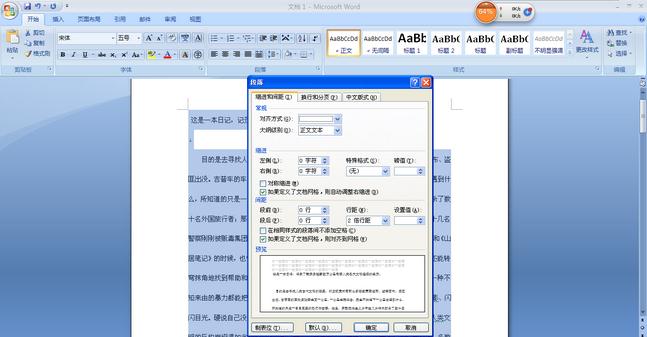
03在“行距”选项出,点击小箭头,就可以设置你需要的行距,如单倍行距,二倍行距等,若选择二倍行距,选中二倍行距,点击【确认】,就完成行距的设置了,文档就变成了下图二倍行距的格式,如图。

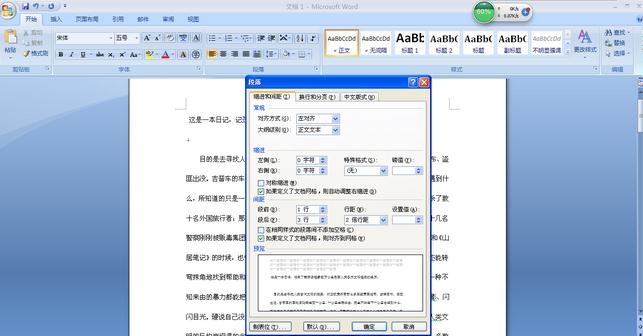
04下面教大家设置段与段的间距,段落间距的设置同样在“段落”对话框里,如图,我们可以更改段前与段后的距离,点击【确认】就完成了。
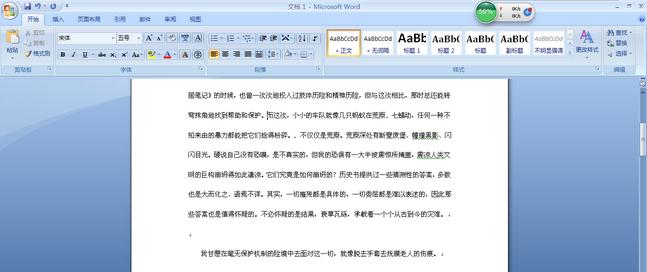
05若选择段前2行,段后1行,可出现如图所示的效果。
点击查看更多↓
系统推荐
更多+




