

word文档输入下划线的方法
时间:2016-11-02
|
文章作者:残月
word文档输入下划线的方法。当在word中进行文档编辑时,会经常有句子需要在空白处打出下划线,来突出一些重要的句子或段落,下面小编为大家介绍一下word文档输入下划线的方法。
word下划线输入步骤:
01第一种方法:打开word。
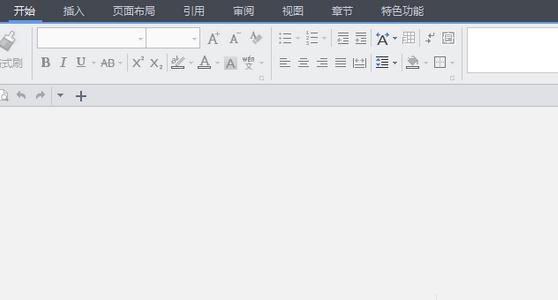
02新建word文档。
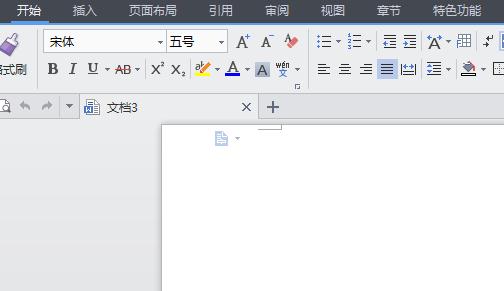
03点击如图所示的“U”符号。
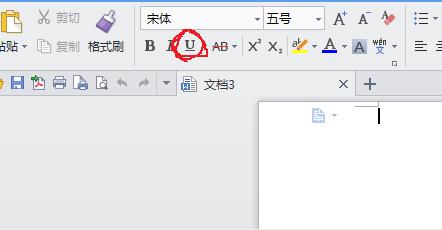
04下划线添加成功。

05第二种方法:在你所要输入下划线的文字换一个行,如下图。
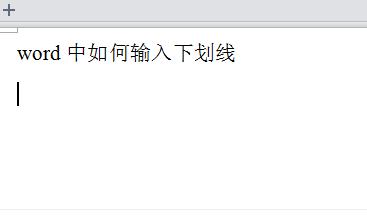
06然后在文字下方连续输入三个“-”号,然后敲击回车即可。
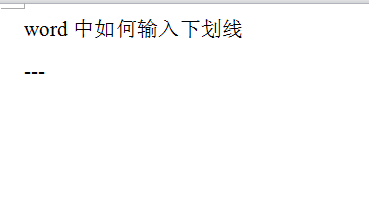
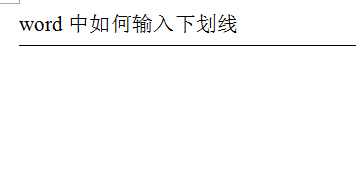
07第三种方法:在你所要输入下划线的文字换一个行,如下图。
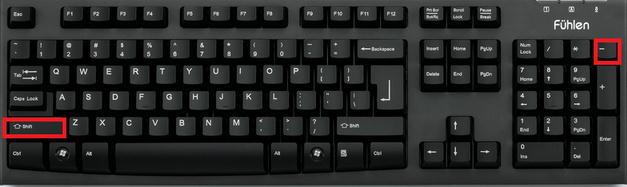
08然后将输入法设置成英文状态。按住键盘上的【Shift】键不放,然后按【-】减号,敲击回车,即可输入下划线。
点击查看更多↓
系统推荐
更多+




