

Word文档去掉表格边框的设置方法
时间:2017-08-04
|
文章作者:huahua
Word文档去掉表格边框的设置方法分享给大家。在Word文档中创建一个表格还是粘贴一个表格,都自带有边框效果的表格,这些框框虽然看起来整齐一些,但有时候我们是不需要这些边框的,有需要的用户请来看看Word文档去掉表格边框的设置方法吧。
1、首先,选中整个表格。
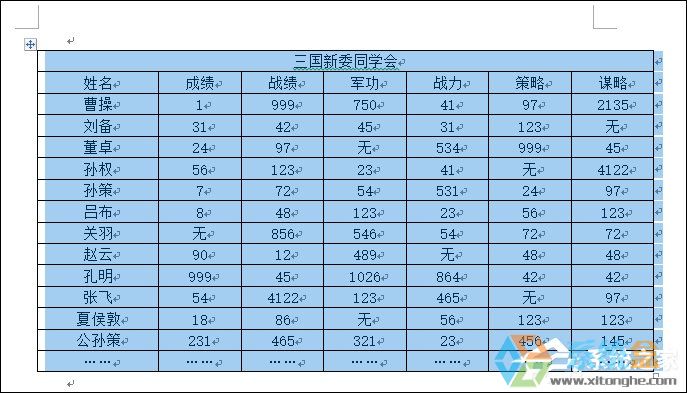
2、点击 Word 菜单栏中的“布局”--“数据”(Word 2013)--“转换为文本”。

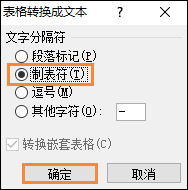
3、在弹出的选项中勾选“制表符”,点击确定。
4、然后就能看到没有表格边框的数据了,而且格式并不会被打乱。#f#
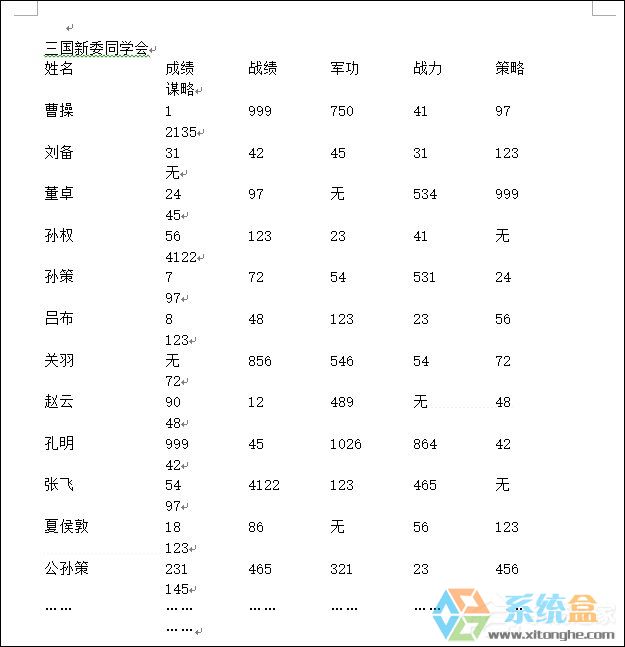
以上就是Word文档去掉表格边框的设置方法介绍了,少了边框的文字位置是不会改变的,就像有一个无形中的表格在限制者文字的排版。
点击查看更多↓
系统推荐
更多+




