

设置Excel表格不显示0值的方法
时间:2017-11-27
|
文章作者:huahua
最近一位用户反馈自己制作的EXCLE表格中,经常会有“0”值出现,看起来十分不美观,因此就想将其去掉。那么,这该如何操作呢?下面小编介绍设置Excel表格不显示0值的方法.
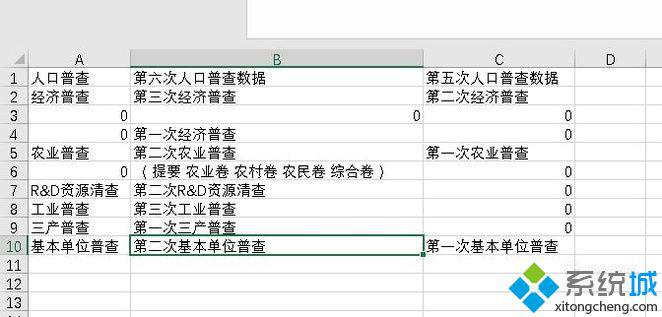
1、我们的目标就是让全部的0消失掉。
2、选择文件。
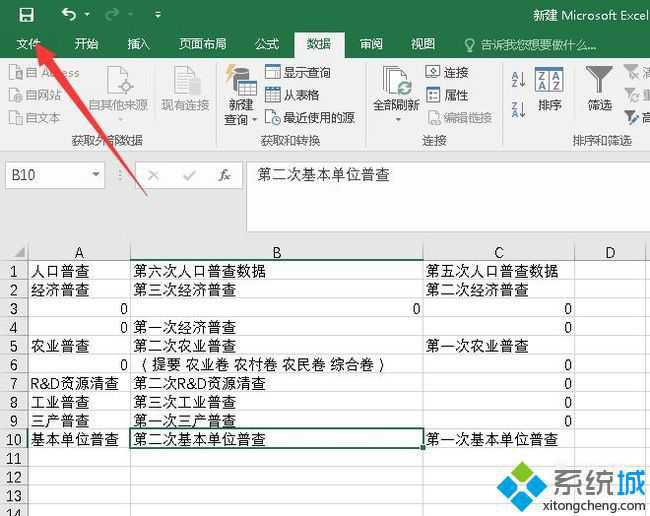
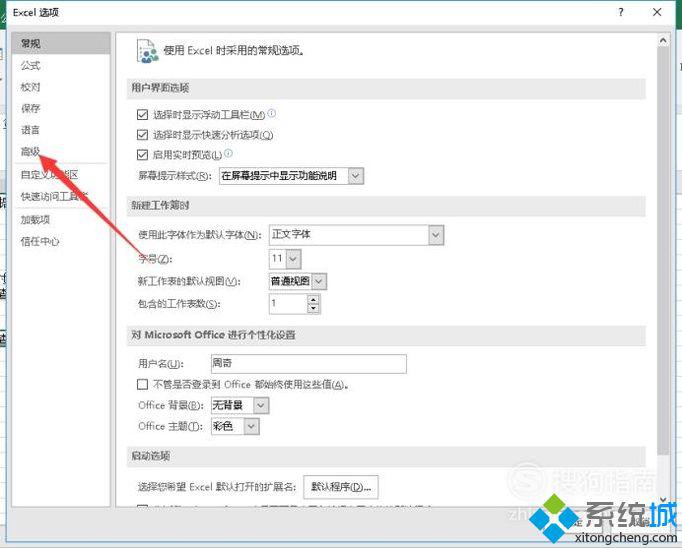
3、然后点击选项,进入EXCEL选项。#f#

4、再选择高级。
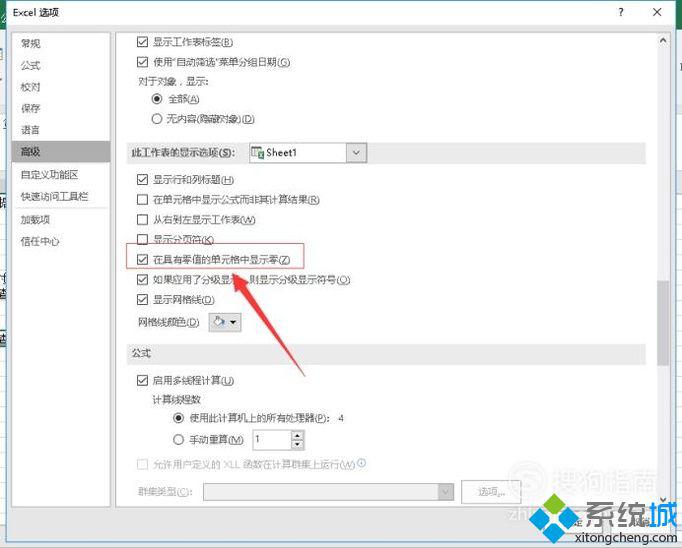
5、然后下拉找到在具有零值的单元格中显示零值,把前面的√取消。
6、回到刚才的表格就发现0全部都消失了。
点击查看更多↓
系统推荐
更多+




