

小编教你U盘恢复数据
时间:2019-08-20
|
文章作者:
很多朋友都想知道U盘怎么恢复数据?关于这个问题,小编有一种方法可帮你们解决。下面就将U盘怎么恢复数据给出的图文操作流程分享给大家。误将U盘重要数据删了的朋友,看过来,这里有你们想要的答案。
U盘恢复数据:
下载该软件
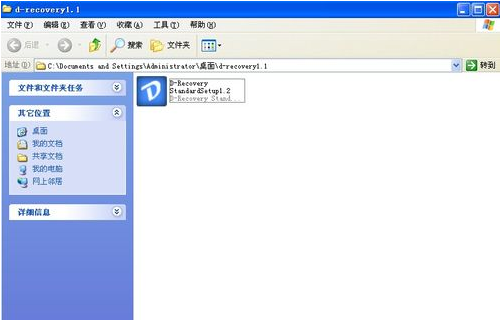
U盘怎么恢复数据(图1)
安装该软件
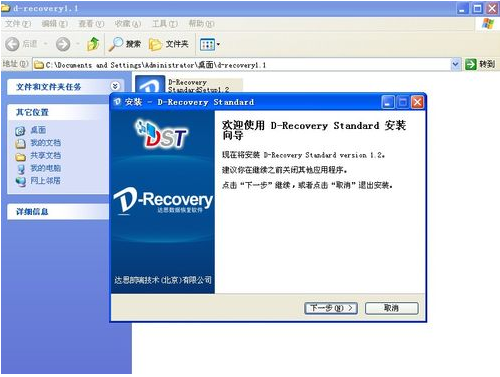
U盘怎么恢复数据(图2)
安装中
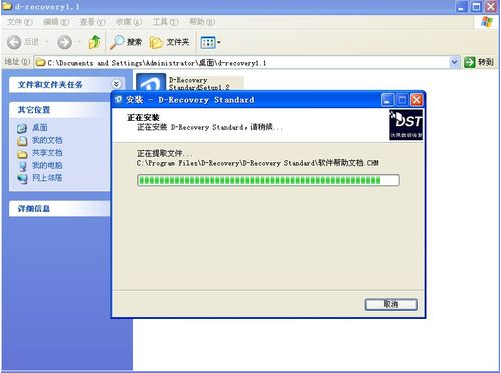
U盘怎么恢复数据(图3)
安装完成
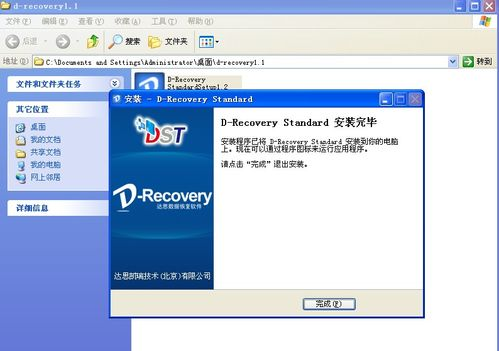
U盘怎么恢复数据(图4)
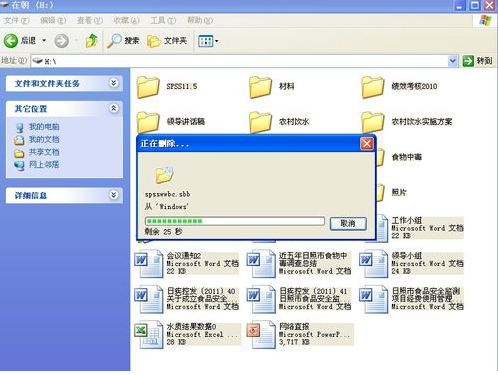
打开U盘,将U盘中文件删除。
U盘怎么恢复数据(图5)
双击该软件
U盘怎么恢复数据(图6)
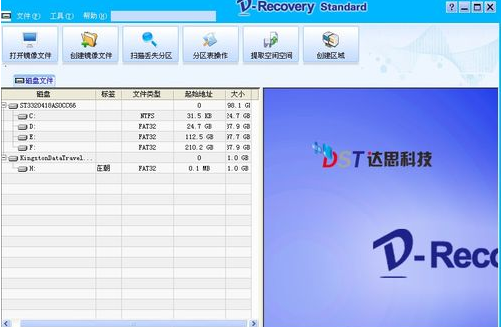
看到U盘的信息,数据上显示的容量还是被清空前的容量。
U盘怎么恢复数据(图7)
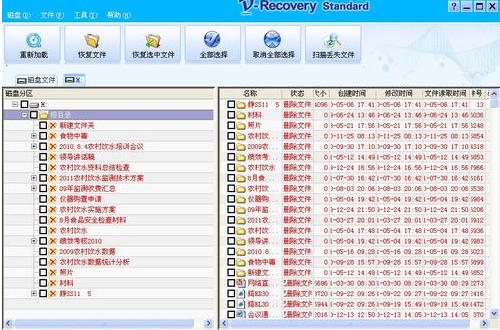
点击查看,被删除的文件列表
U盘怎么恢复数据(图8)
选择需要恢复的文件夹
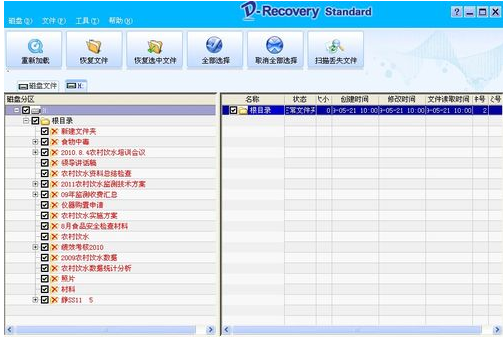
U盘怎么恢复数据(图9)
完成后回到U盘查看,文件全部被恢复。
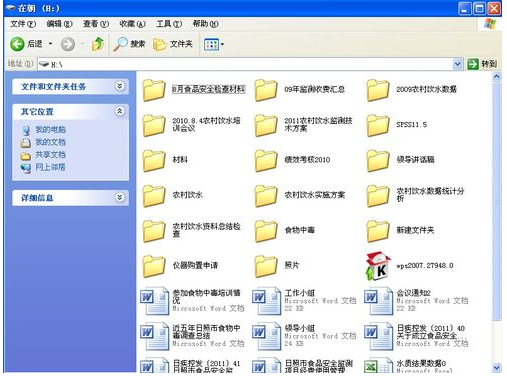
U盘怎么恢复数据(图10)
以上就是U盘恢复数据的内容了,动起手来操作吧。
点击查看更多↓
系统推荐
更多+




