

win8uefi+gpt安装方法图解
时间:2019-08-17
|
文章作者:
今天小编给大家分享的是win8uefi+gpt安装方法图解,uefi模式安装,无需电脑技术,小白也可自己完成安装,安全简单!uefi模式安装,0费用,0丢包,极加速!,接下来我们就一起看看是win8uefi+gpt怎么安装的吧。
win8uefi+gpt安装:
工具/原料
UltraISO
Windows8ISO文件
4G内存以上的U盘
支持UEFI的电脑一台
电脑驱动文件
下面将对硬盘重新分区,请务必备份硬盘所有资料至移动储存或者另一颗硬盘。警告:因此造成的数据损失本人一概不负责。
下载原版Win8 64位系统,下载UltraISO
插入U盘,运行UltraISO
用UltraISO打开ISO文件,
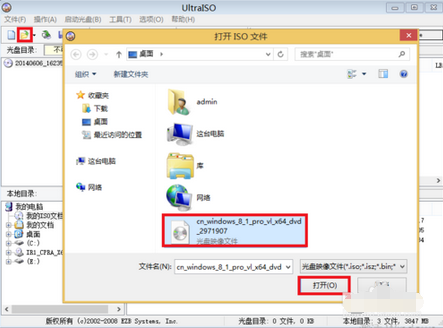
安装uefi(图1)
点击启动光盘,写入硬盘映像
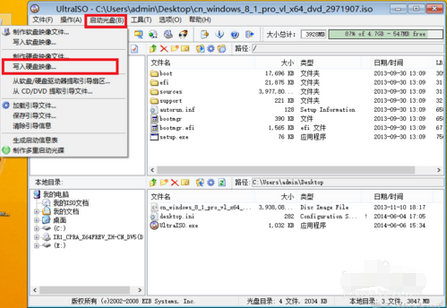
安装uefi(图2)
确认是否为可启动
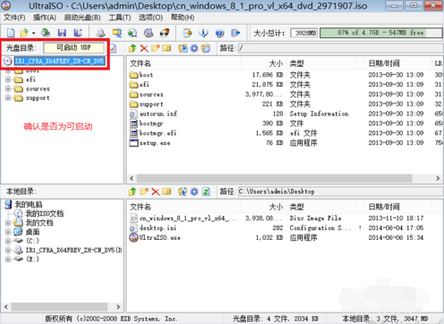
安装uefi(图3)
写入方式确认为usb,点击写入
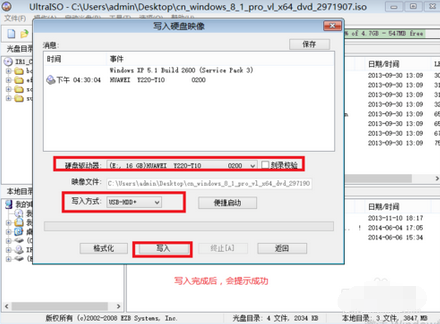
安装uefi(图4)
设置BIOS和选择启动项
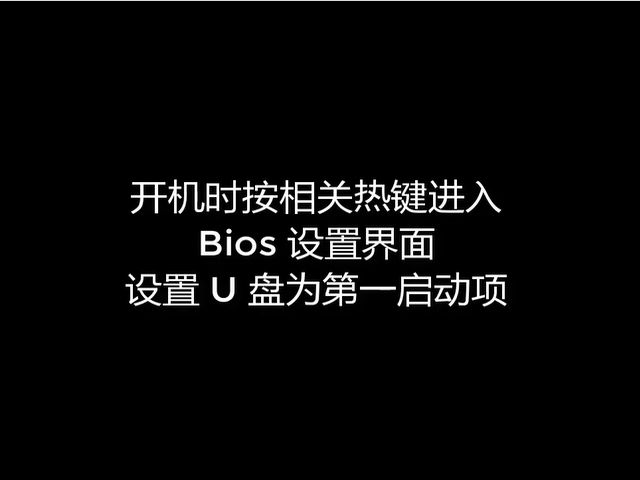
安装uefi(图5)
按F1进入
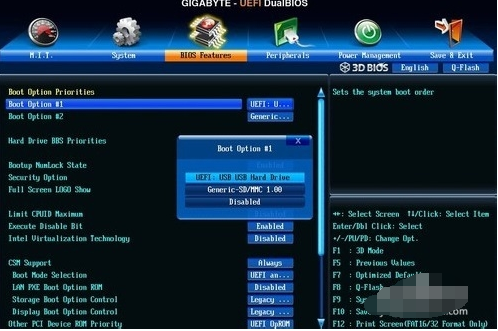
安装uefi(图6)
依次选择Startup
UEFI/Legacy Boot
UEFI Only不需要在此设置U盘启动,因为设置之后又要该回去,所以设置UEFI之后,直接按F10 保存并自动重启。
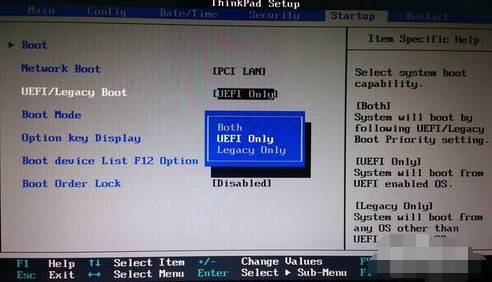
安装uefi(图7)
以上就是uefi的安装设置了,希望可以帮到大家。
点击查看更多↓
系统推荐
更多+




