

怎么使用U盘修复软件
时间:2019-08-17
|
文章作者:
怎么使用U盘修复软件?方法其实很简单,下面是我给大家带来一种软件修复U盘操作步骤的具体流程,想知道怎么解决的朋友,看过来,这里有你们想要的答案,希望对你们会有帮助。
怎么使用U盘修复软件:
下载并打开360安全卫士软件,点击如图小图标。
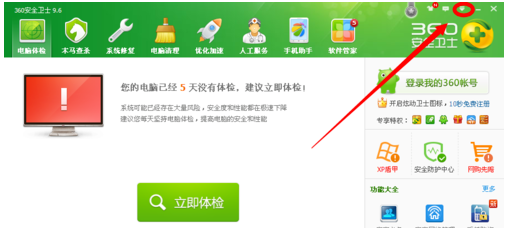
修复软件(图1)
选择“设置”
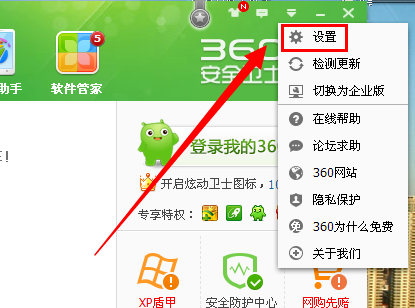
修复软件(图2)
选择“插入U盘后显示U盘悬浮窗”
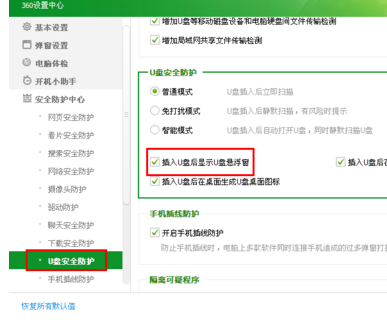
修复软件(图3)
插入U盘,桌面上会显示悬浮窗,点击“恢复”
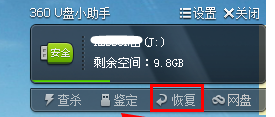
修复软件(图4)
选择U盘
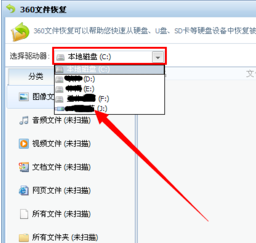
修复软件(图5)
选择要恢复的文件类型,点击“开始扫描”
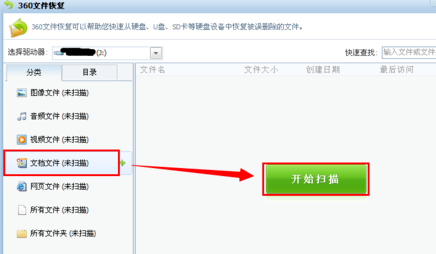
修复软件(图6)
出现丢失的文件
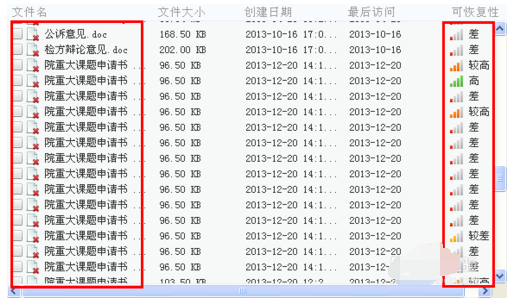
修复软件(图7)
点击“恢复选中的文件”,修复完成。
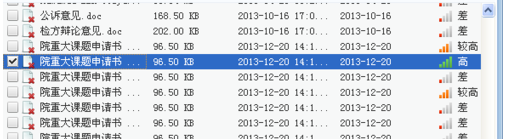
修复软件(图8)
以上就是怎么使用U盘修复软件的教程了,学会了吗?
点击查看更多↓
系统推荐
更多+




