

Win10输入法显示叉号提示已禁用IME怎么解决
时间:2016-10-19
|
文章作者:残月
Win10输入法显示叉号提示已禁用IME怎么解决。有网友遇到Win10输入法莫名其妙出现只能输入英文无法输入中文的情况,输入法图标变成不可用状态,还提示已禁用IME,那该怎么办呢?下面小编就为大家介绍一下解决Win10输入法显示叉号提示已禁用IME的方法。
解决Win10输入法显示叉号提示已禁用IME方法
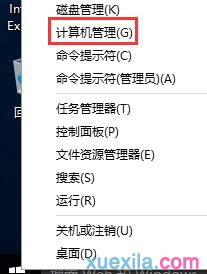
1.右击开始菜单,选择“计算机管理”。
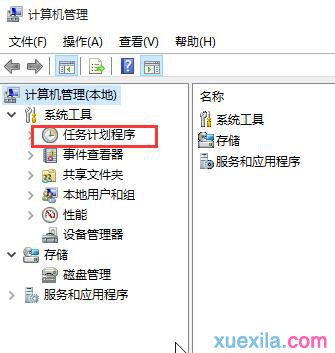
2.在左侧窗口选择“任务计划程序”。
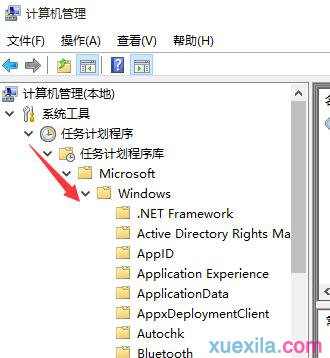
3.点击任务计划程序前面的小三角图标,依次展开“Microsoft/Windows/TextServicesFramework”。
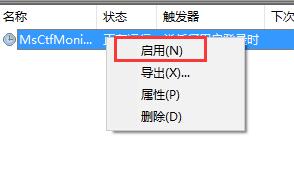
4.这时在右侧窗口中显示MsCtrMonitor项。
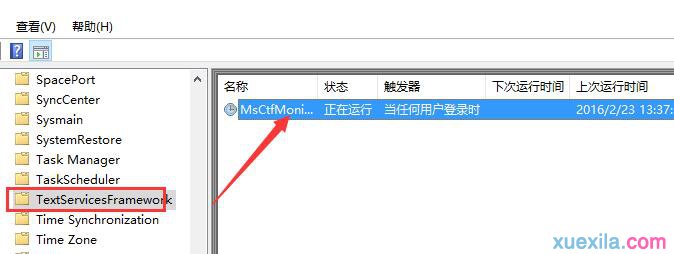
5.右键点击MsCtrMonitor项,选择“启用”,这样win10输入法就可以正常使用了。
以上就是小编介绍的关于Win10输入法显示叉号提示已禁用IME的解决方法,希望能够帮到大家。
点击查看更多↓
系统推荐
更多+




