

Win10开机速度慢 提升开机速度的技巧
时间:2016-12-03
|
文章作者:残月
Win10开机速度慢,如何加快Win10开机速度?很多人为了加快开机速度,会选择优化系统或者清理系统垃圾,下面小编来给大家分享提升开机速度的技巧,供大家作作参考.
Win10提升开机速度方法一
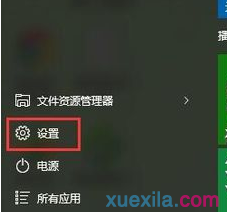
打开电脑,点击桌面最左下角的开始按钮,然后点击“设置”。
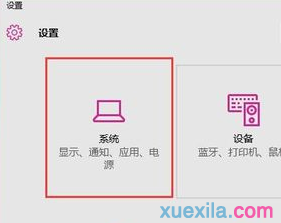
进入设置,然后点击第一个“系统”按钮。
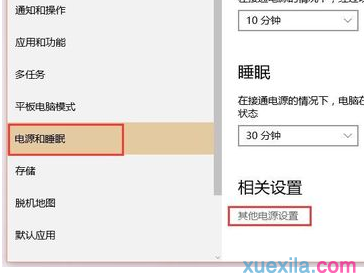
然后再点击左侧导航里面的“电影和睡眠”,然后右侧点击“其他电影设置”按钮。
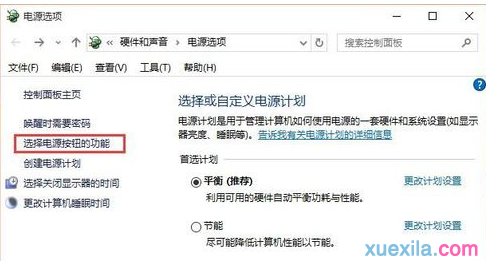
然后在点击“选择电源按钮的功能”按钮。
然后在点击“更改当前不可用设置”选项。
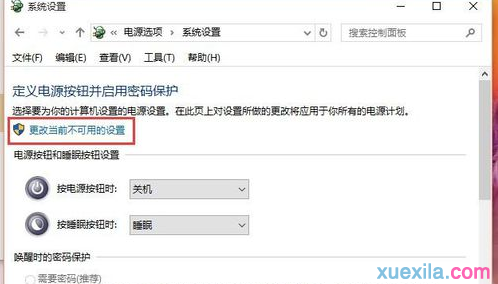
然后找到关机设置栏目,把第一个“启用快速启动(推荐)”前面的勾划上。然后点击确定按钮即可一键提升电脑开机速度。
Win10提升开机速度方法二
用win键加R键调出运行框,输入"gpedit.msc",然后回车,调出组策略编辑器
如下图,点击,计算机配置项下面的"管理模板"
依次点击"系统",找到"关机"项,然后点击"关机"
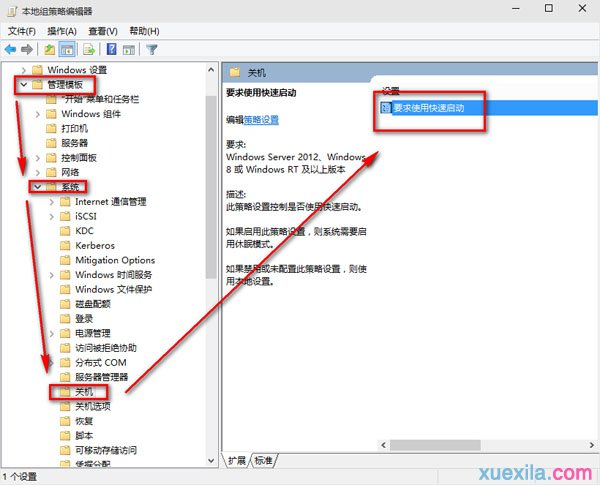
点击如上图所示的"要求使用快速启动"
然后,选择"启用",之后点击确定
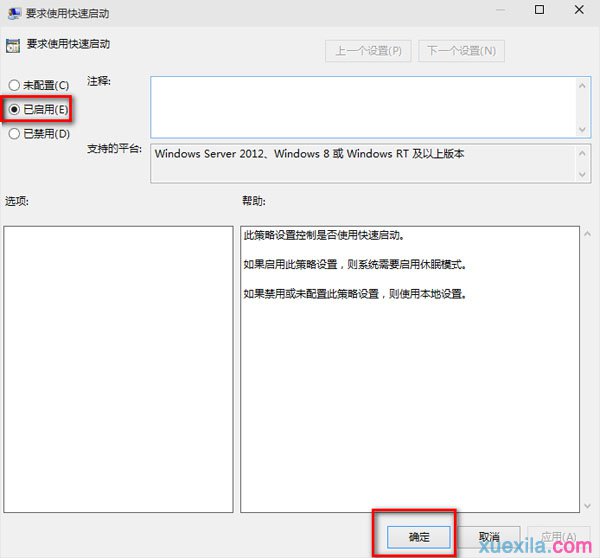
(这里选择了启用,那么在就会出现在上面控制面板里的启用快速启动是灰色的,)
点击查看更多↓
系统推荐
更多+




