

Win10电脑开机很慢怎么解决
时间:2016-11-02
|
文章作者:残月
Win10电脑开机很慢怎么解决。虽然Win10开机速度要明显比Win7/8系统快一些,但仍然有不少网友抱怨电脑开机速度慢。那Win10电脑开机很慢怎么解决?下文小编就分享了win10提升开机速度的方法,希望对大家有所帮助。
win10提升开机速度教程
一、 win10开机速度慢解决方法:升级更新显卡驱动
1由于win10系统太新,旧的显卡驱动无法兼容win10快速启动功能。需要更新显卡驱动来来兼容win10正式版。下载驱动精灵升级安装显卡驱动。
二、 win10开机速度慢解决方法:组策略开启快速启动
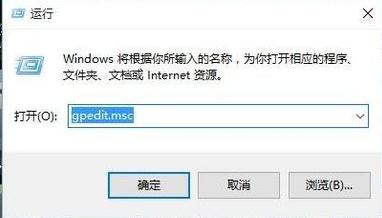
1按下快捷键 windows键+R,打开【运行】,输入 【gpedit.msc】,点击【确定】打开组策略编辑器。
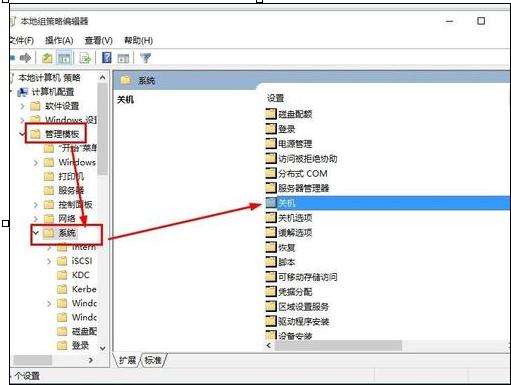
2选择【管理模板】——【系统】,双击其中的【关机】。
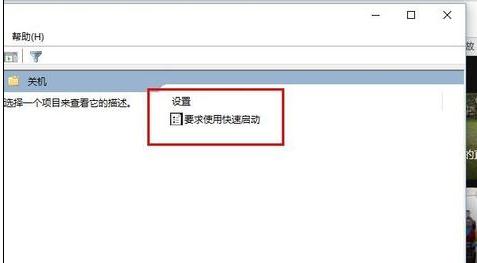
3双击打开【要求使用快速启动】。
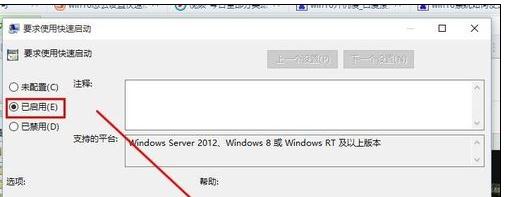
4勾选【已启动】,点击【应用】——【确定】。
三、1、首先我们进入控制面板,可以在左下角的搜索框搜索控制面板,然后按回车。就直接可以进入控制面板的选项

2、进入控制面板后,我们选择硬件和声音选项,进入下一个菜单之后,可以选择电源的选项里面的更改电源按钮的功能选项

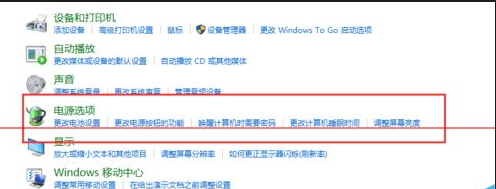
3、在下一菜单里面,选择更改当前不可用的设置,然后拖动滚动条,拉到一直到如图所示启动快速启动(推荐)的按钮选项,打勾即可


4、打开任务管理器,可以在任务栏右键,看到有一个任务管理器,单击打开这个任务管理器,或者按Ctrl+Alt+Delete选项打开任务管理器
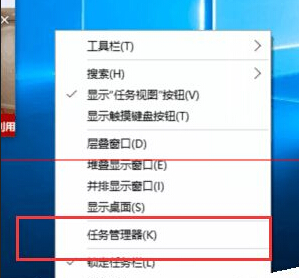
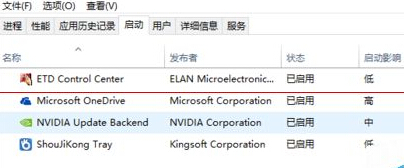
5、然后点击详细信息的按钮,在弹出的框内选择启动。然后把不需要开机启动的全部禁用了,这时候开机的速度就快起来了

点击查看更多↓
系统推荐
更多+




