

win10删除需管理员权限的文件最佳解决方法
时间:2020-11-30
|
文章作者:残月
我们在操作win10系统过程中,总是需要创建或者接收到一些文件,面对众多的文件,时间一久总是需要及时的清理,然而有些用户在将win10系统中的文件删除时却提示需要管理员权限,那么win10删除需管理员权限的文件怎么办呢?这里小编就来告诉大家win10删除需管理员权限的文件最佳解决方法。
具体方法:
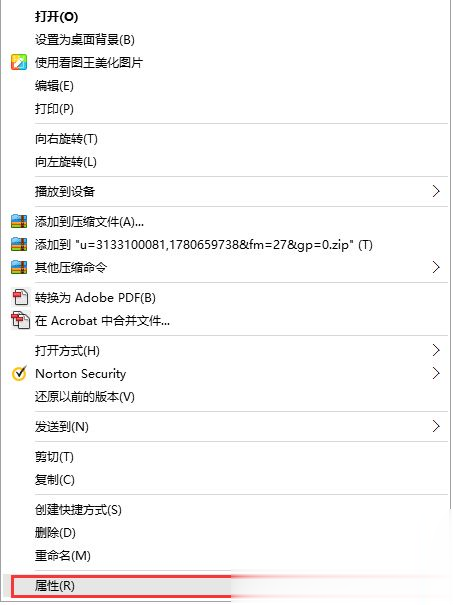
1、鼠标右键删除需要管理员权限的文件,在弹出的菜单列表中点击选择属性选项
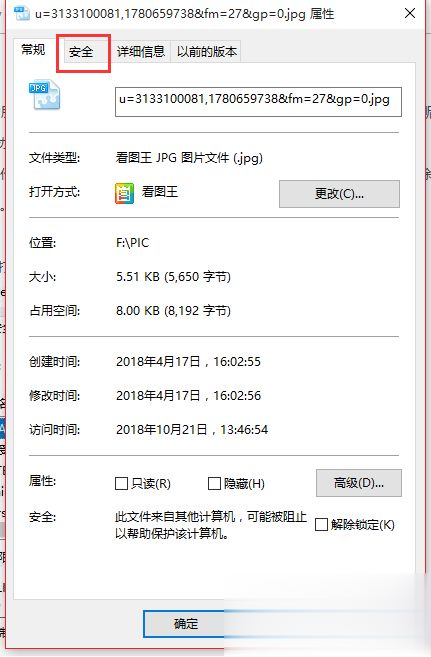
2、在属性界面中,点击安全选项
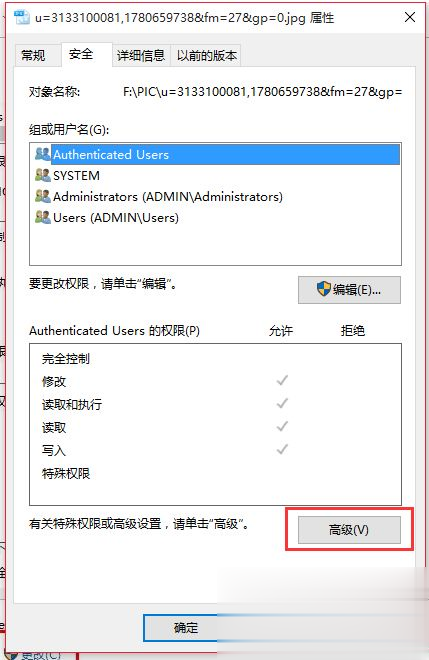
3、进入安全选项界面中,点击下方的高级按钮
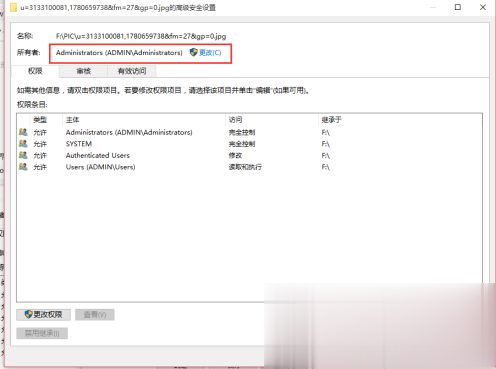
4、在高级安全设置界面中,点击所有者一行的更改字样
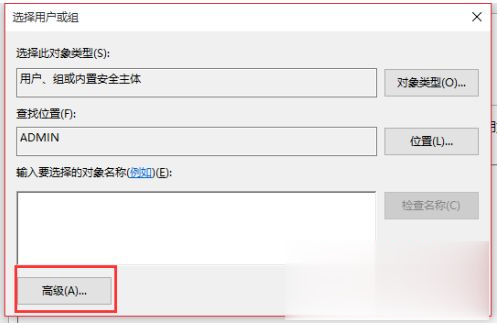
5、在选择用户或组的界面中,点击选择高级按钮
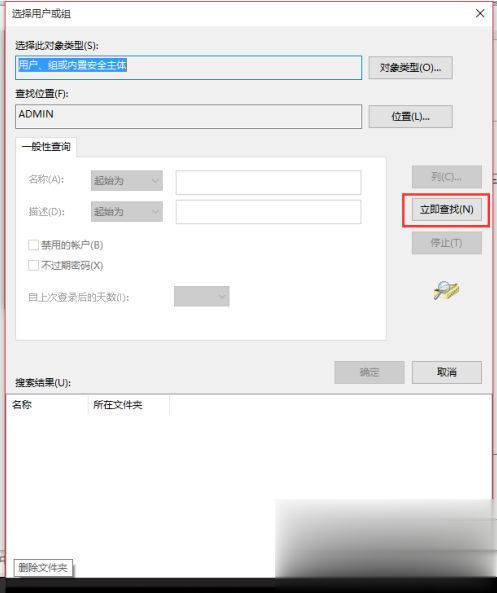
6、在选择用户或组展开的界面中,点击立即查找按钮
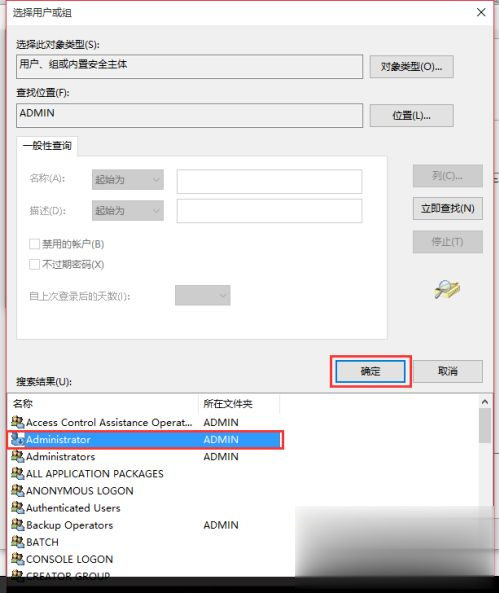
7、在在选择用户或组展开的界面中,搜索结果一栏下找到Administrator,并点击确定按钮
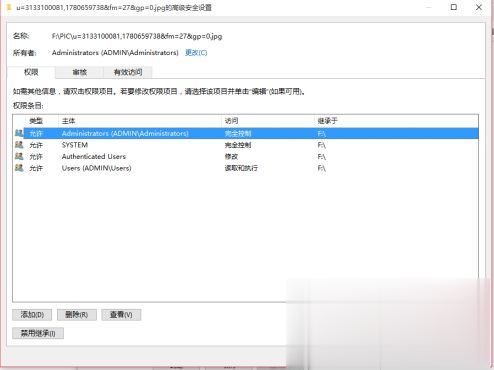
8、跳转到高级安全设置界面中,点击选中Administrators,并点击下方的确定按钮
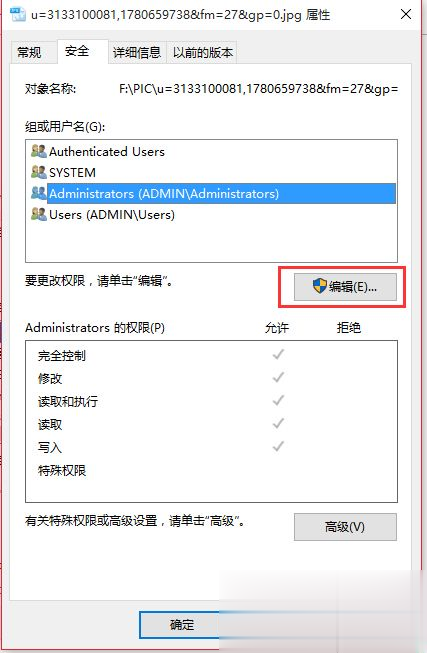
9、在属性界面中,点击选中Administrators,点击编辑按钮
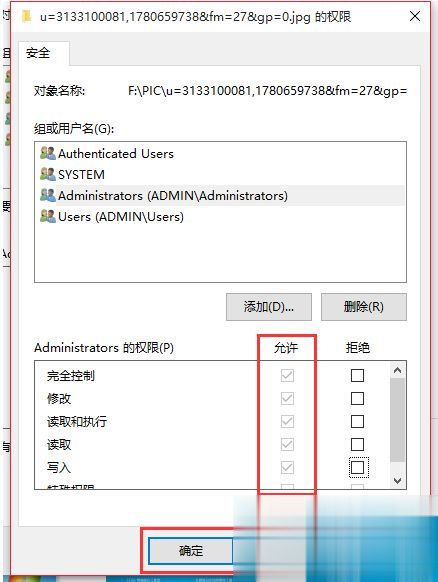
10、在Administrators的权限一栏下,把对应的权限都勾选上,并点击下方的确定按钮保存权限
以上就是win10删除需管理员权限的文件最佳解决方法了,有需要的用户就可以根据小编的步骤进行操作了,希望能够对大家有所帮助。
点击查看更多↓
系统推荐
更多+




