

win10系统还原打不开如何解决
时间:2020-12-09
|
文章作者:残月
在win10系统中,自带有系统还原功能,可以帮助我们电脑在遇到问题时回到备份的原点,然而有不少用户可能会遇到系统还原打不开的情况,要如何处理呢,本文就给大家分享一下win10系统还原打不开的具体解决方法吧。
1、首先、右键桌面上“此电脑”图标点击属性进入;

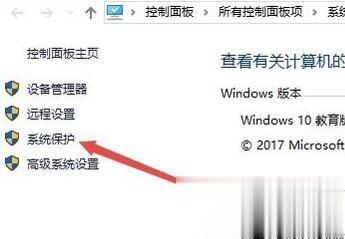
2、接着、在属性面板中点击左侧“系统保护”进入;
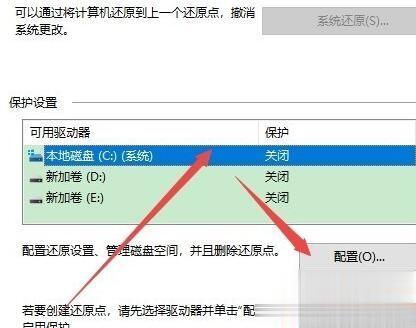
3、再者、在保护设置一栏选择“本地C盘”驱动器并点击配置;
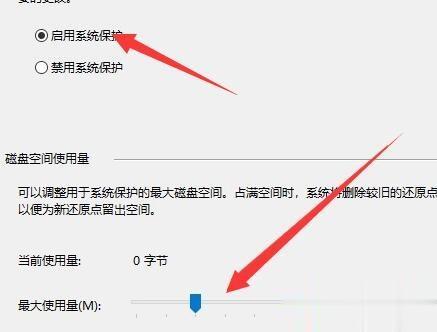
4、然后、勾选“启动系统保护”选项,自定义调整磁盘空间使用量点击确定保存即可;
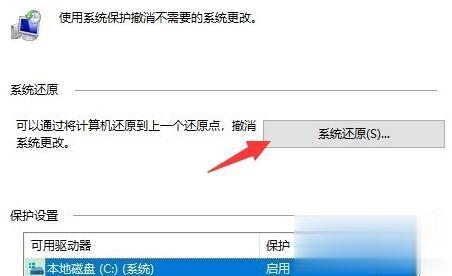
5、最后、回到系统保护页面,发现“系统还原”按钮恢复了,此时就可以创建系统还原点了。
上述给大家介绍的就是win10系统还原打不开的详细解决方法,遇到一样情况的用户们可以参照上面的方法来处理。
点击查看更多↓
系统推荐
更多+




