

win10系统电脑显卡驱动安装失败怎么办
时间:2020-12-09
|
文章作者:残月
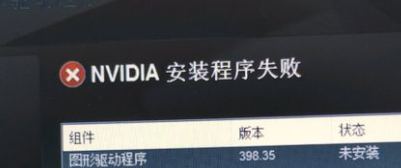
使用win10系统电脑时,应该有很多用户遇到过显卡驱动安装失败的情况,那么win10系统电脑显卡驱动安装失败怎么办呢?下面小编就为大家带来win10系统电脑显卡驱动安装失败的解决方法,感兴趣的小伙伴快来看看吧。
win10系统电脑显卡驱动安装失败怎么办
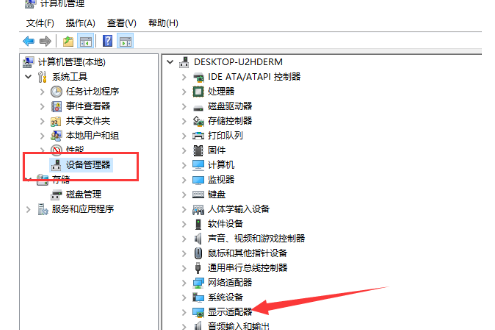
1、右键点击此电脑-->管理-->设备管理器-->显示适配器。
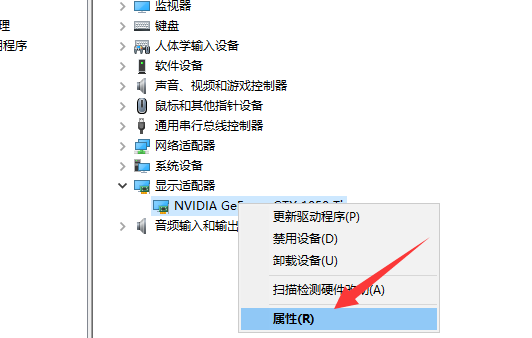
2、右键点击你的显卡,打开属性选项。
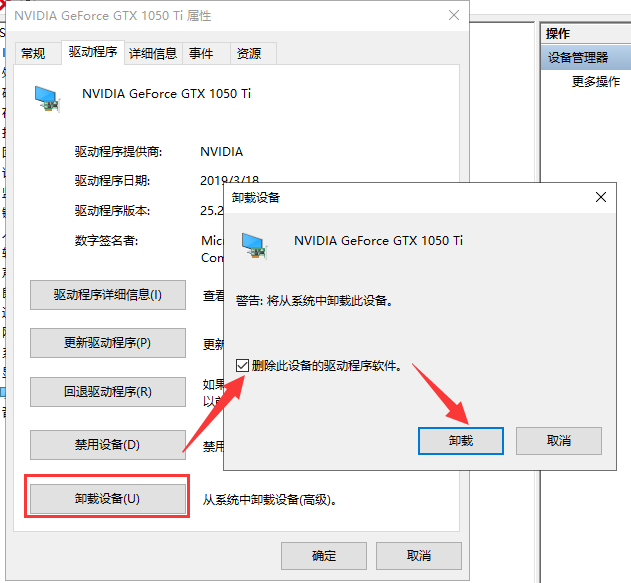
3、选择卸载设备,勾上删除此设备的驱动程序软件,然后点击卸载。
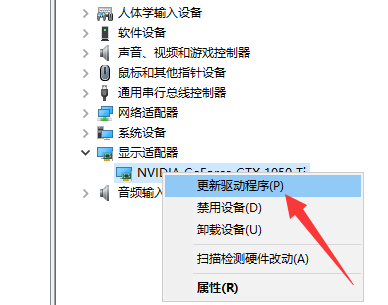
4、卸载完成后选择更新驱动程序。
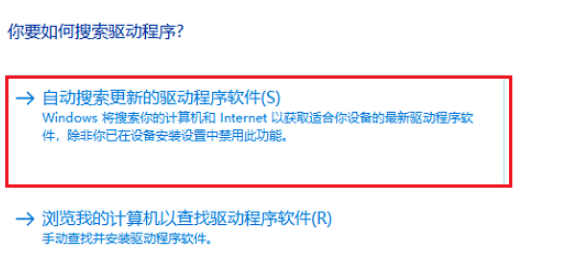
5、自动搜索驱动程序。
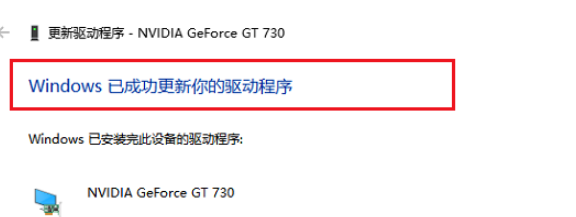
6、等待驱动安装完成。
点击查看更多↓
系统推荐
更多+




