

win10开机停在鼠标黑屏怎么解决
时间:2021-01-18
|
文章作者:残月
win10开机停在鼠标黑屏怎么解决?很多小伙伴在开机win10系统的电脑的时候都出现了停在鼠标处黑屏的情况,今天就给你们带来了win10开机停在鼠标黑屏解决方法,有需要的就快来学习下吧。
win10开机停在鼠标黑屏怎么解决:
1、按下“win+alt+del”打开任务管理器点击左上角文件打开运行输入代码“explorer.exe”。

2、在随后按下“win+r”打开运行,输入“regedit”。

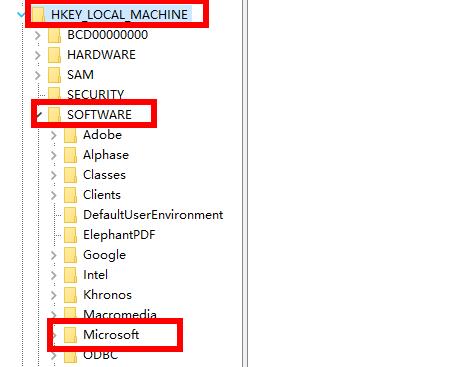
3、在注册表编辑器窗口依次点击:HKEY_Local_MACHINE\Software\Microsoft。
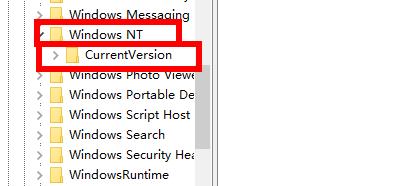
4、再次展开:Windows NT\CurrentVersion。
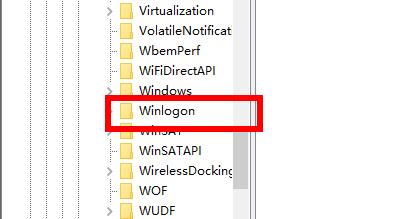
5、找到“winlogon”点击进入。
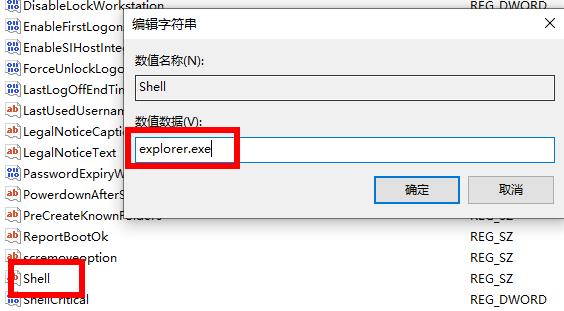
6、找到右侧的“shell”将其的数值数据改为“explor.exe”。
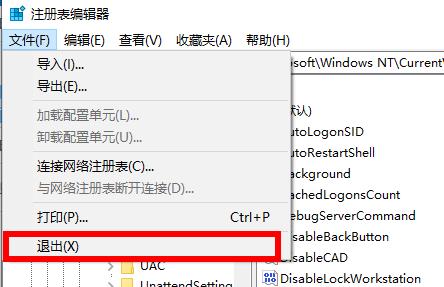
7、最后点击左上角的文件,选择退出即可。
点击查看更多↓
系统推荐
更多+




