

Win10系统如何删除管理员账户密码
时间:2021-02-26
|
文章作者:残月
一位用户反馈自己在windows10正式版系统电脑中设置了管理员账户密码,之后每次开机都需要输入密码才可以登录,感觉十分麻烦。那么,Win10系统下该如何删除管理员账户密码?接下来,就为大家分享下具体操作方法。
具体如下:
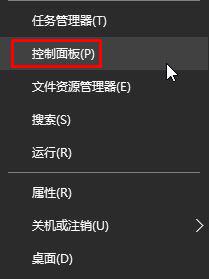
1、在开始菜单上单击鼠标右键,选择【控制面板】;
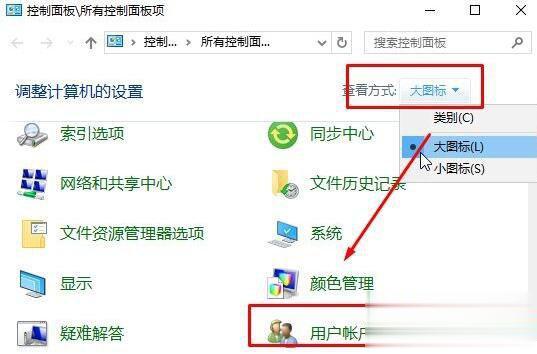
2、打开控制面,将查看方式修改为【大图标】,在下面点击【用户账户】;
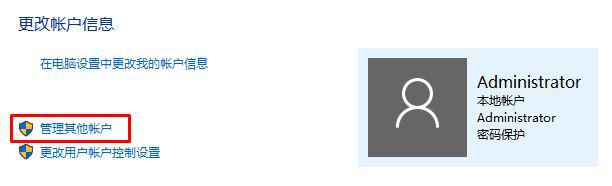
3、在“更改账户信息”界面下点击【管理其他账户】;
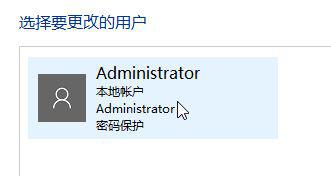
4、点击“Administrator”;
5、点击【更改Administrator 的账户】下的“更改密码”按钮;
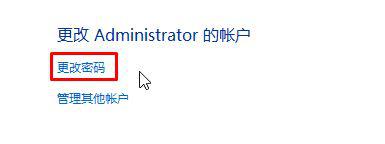
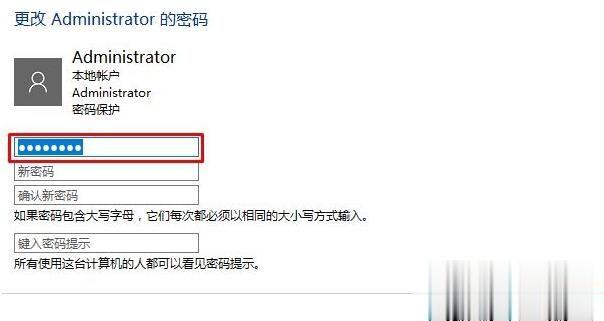
6、在更改Administrator 的密码下“当前密码”框中输入密码,然后下面的“新密码”、“确认新密码”的框全部空着,点击【更改密码】即可。
按照上述几个步骤的简单操作,我们就能够成功删除管理员账户密码。
点击查看更多↓
系统推荐
更多+




