

win10字体文件夹在哪里
时间:2021-02-24
|
文章作者:残月
最近有win10系统用户想要给自己的电脑换一个新的字体,但是又不知道自己电脑存放字体的文件夹在哪?其实打开存放字体文件夹的方式有很多,接下来小编就教大家两种打开win10字体文件夹的方法,有需要的小伙伴可以进行尝试。
方法一:
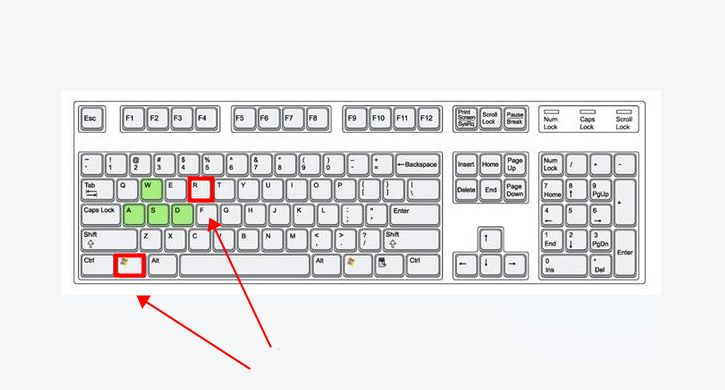
1、首先,使用组合键“win+R”打开运行窗口;
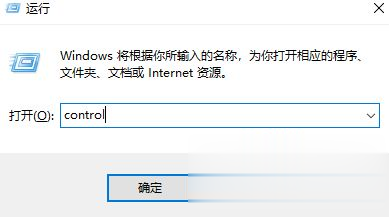
2、输入control回车确定进入;
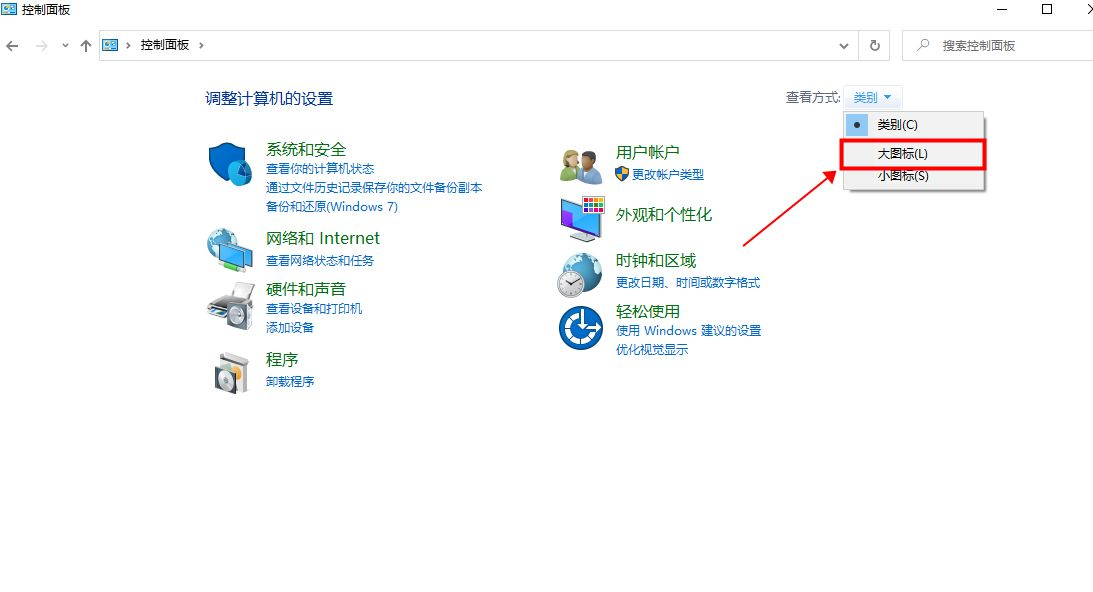
3、打开弹窗,右侧找到“查看方式”点击下拉箭头,选中“大图标”;
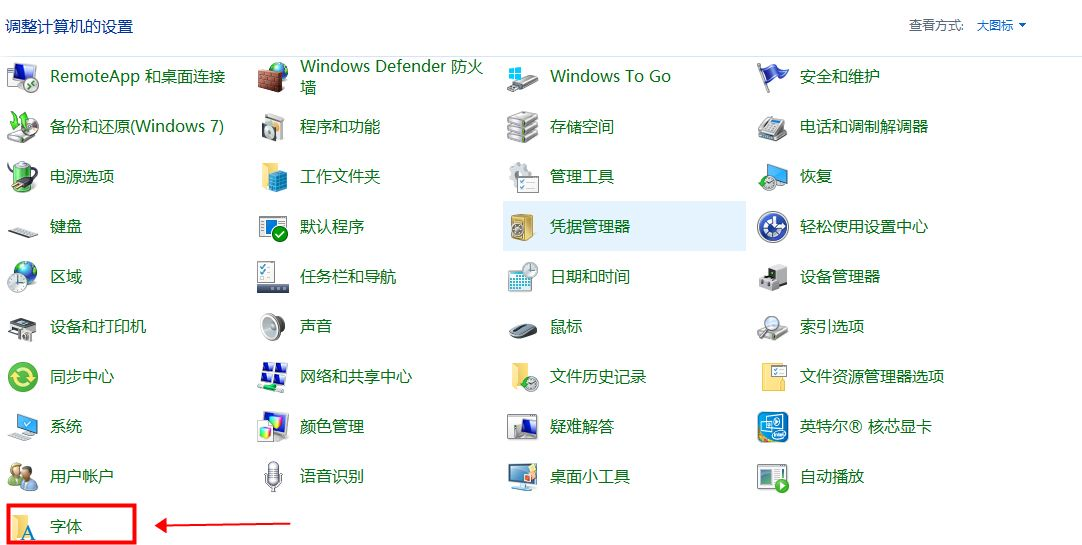
4、找到“字体”,点击“字体设置”;
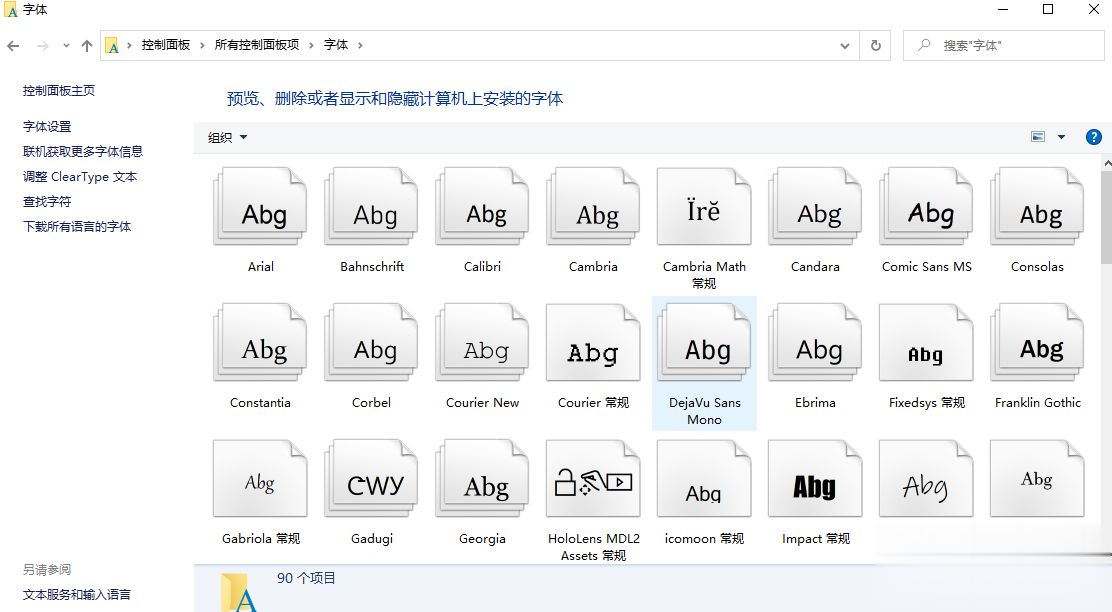
5、勾选“允许使用快捷方式安装字体”,然后将下载的字体拖进文件夹中即可安装;

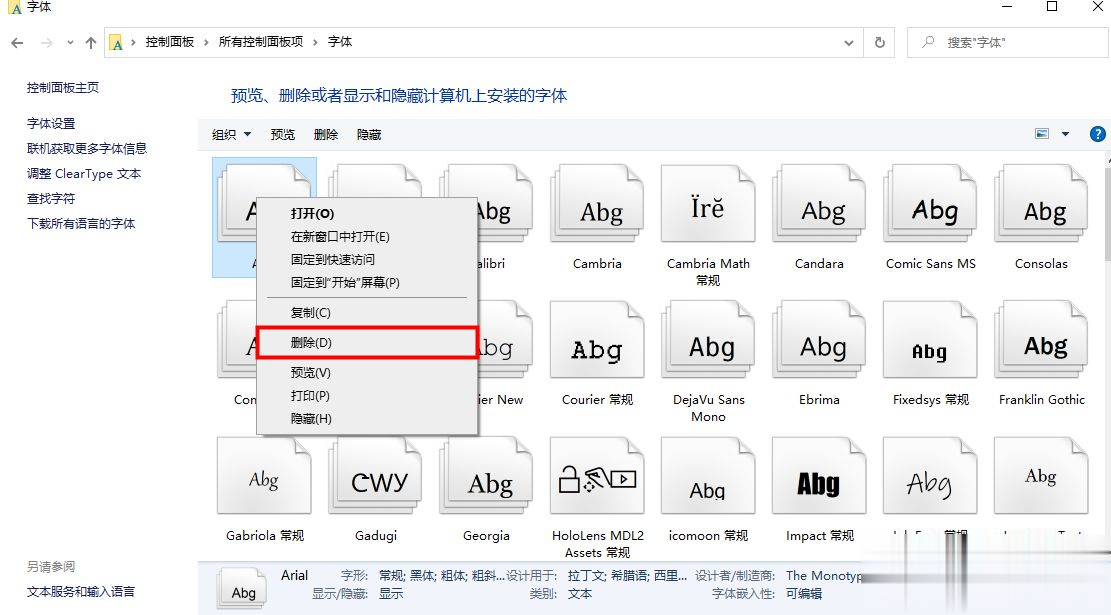
6、若是想要删除字体,右键选中“删除”即可。
方法二:
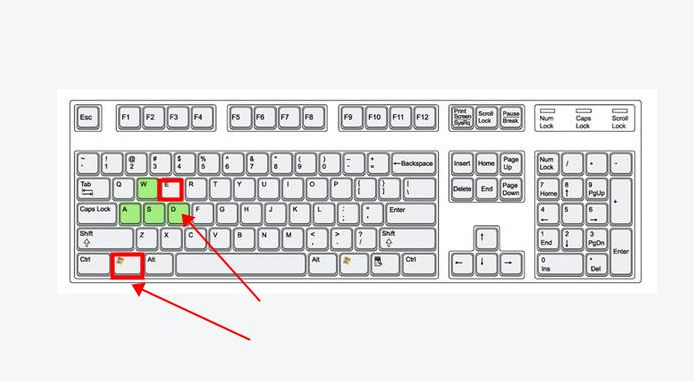
1、回到桌面打开“此电脑”,或是使用快捷键“win+E”打开资源管理器;
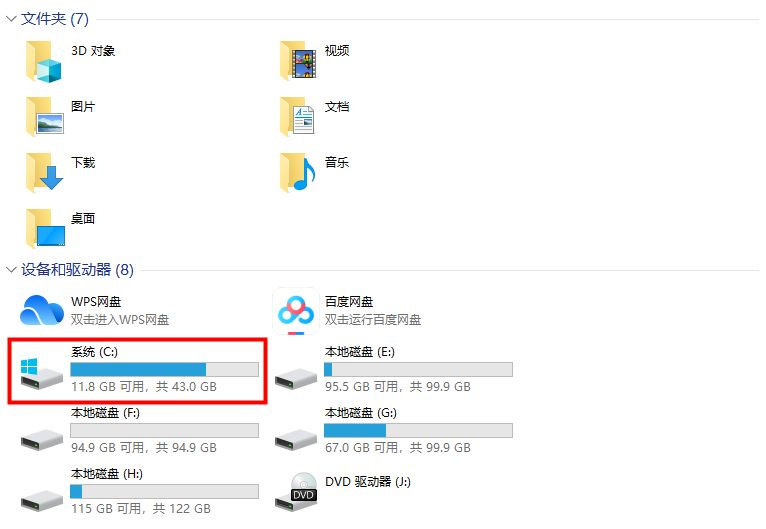
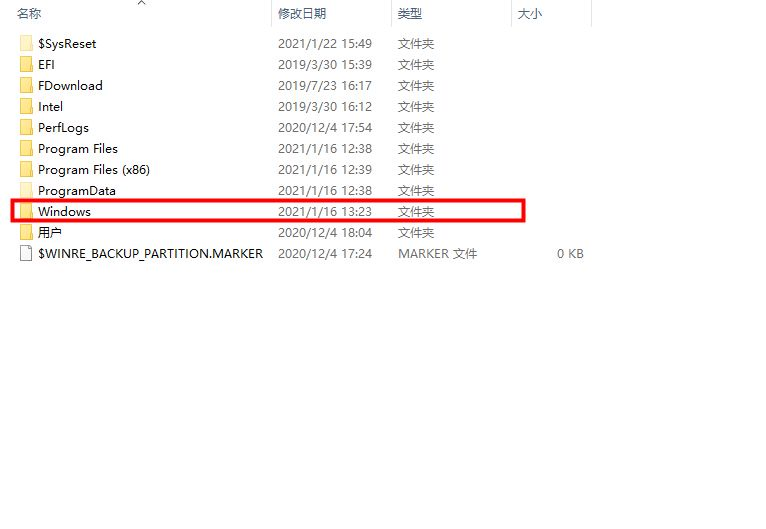
2、打开C盘;
3、找到并打开“Windows”文件夹;
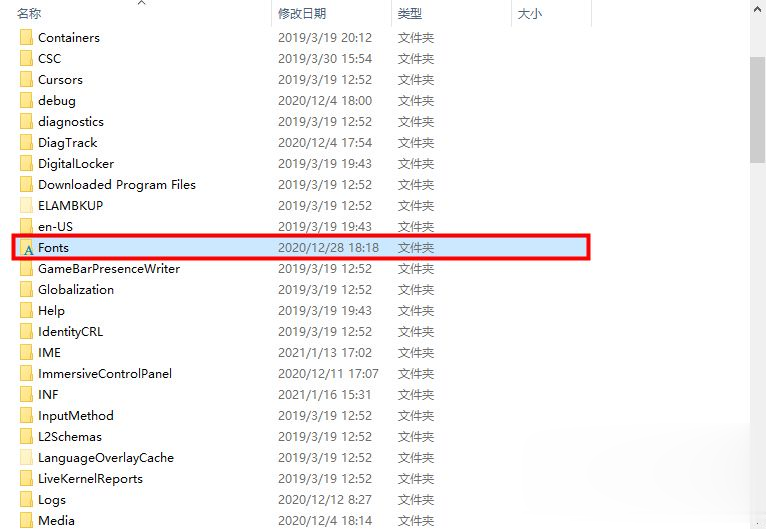
4、打开“Fonts”文件夹,点击进入即可;
以上就是win10字体文件夹在哪里的所有内容,希望能够对大家有所帮助。
点击查看更多↓
系统推荐
更多+




