

win10桌面始终在刷新的解决设置技巧
时间:2017-05-04
|
文章作者:huahua
windows10系统过程中,有一位用户发现win10桌面始终在刷新,根本无法正常使用的问题,win10桌面始终在刷新怎么解决呢?下面小编win10桌面始终在刷新的解决设置技巧。
1、截图中提到错误模块和路径:OverlayIcon64.dll;
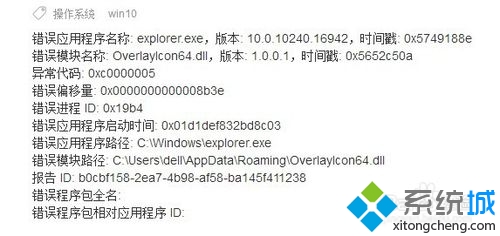
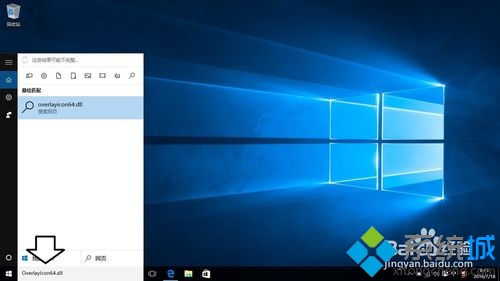
2、遇到这种情况,可以到正常的电脑中搜索这个动态链文件,看同版本的操作系统中是否有此文件?没有,就可以根据路径找到这个惹是生非的文件,将其删除即可;
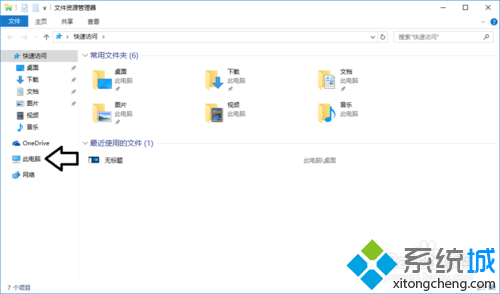
3、使用Windows+E快捷键,调出资源管理器→点开此电脑;
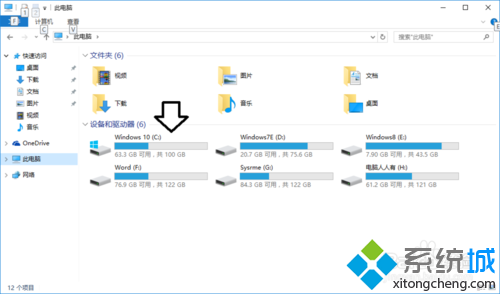
4、点击打开Windows10操作系统所在的磁盘(通常是C盘);
5、用户文件夹就是路径中的Users文件夹(英文名称);
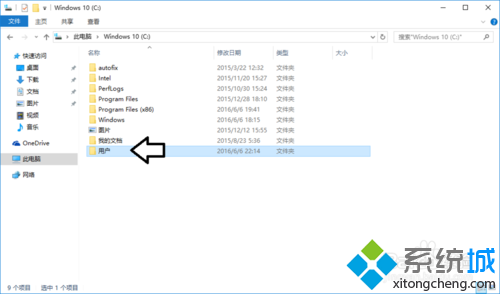
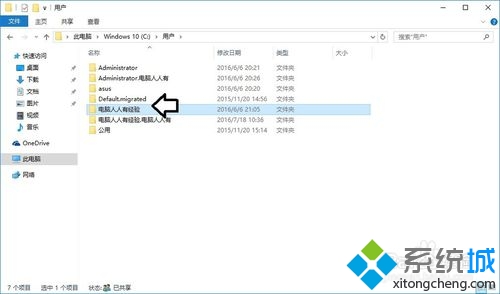
6、再打开当前的用户名(截图中是dell);
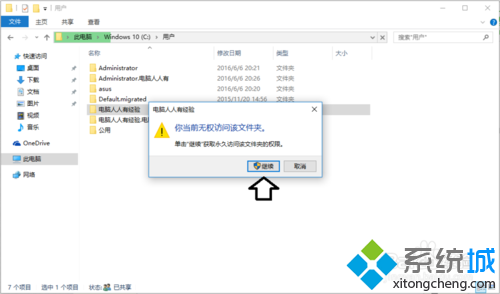
7、可能会有权限问题,点击继续;
8、稍后打开,可能看不到系统隐藏文件,需要设置一下,点击查看;
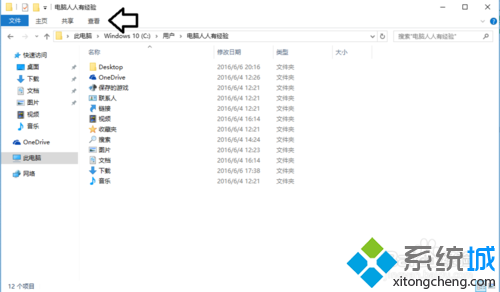
9、勾选隐藏的项目;
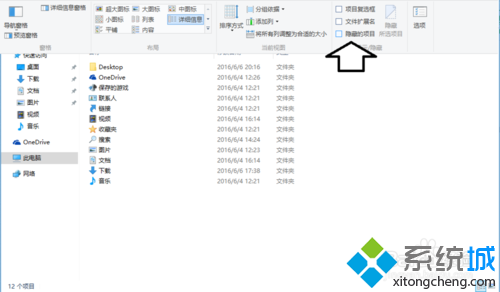
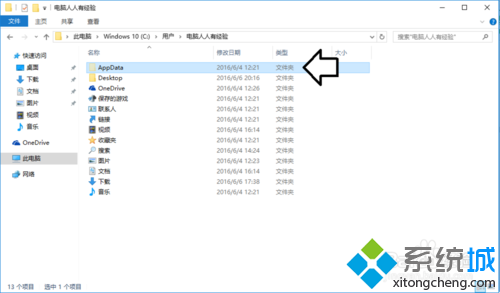
10、这时就会有AppData系统文件夹了,按照路径找到OverlayIcon64.dll文件,删除,重启电脑即可。
Win10系统桌面一直在刷新的解决方案就介绍到这里了。感兴趣的用户,可自己动手操作一遍。希望本教程能够帮助到大家。
点击查看更多↓
系统推荐
更多+




