

深度技术Win10系统开启Defender扫描压缩文件的方法
时间:2017-09-15
|
文章作者:huahua
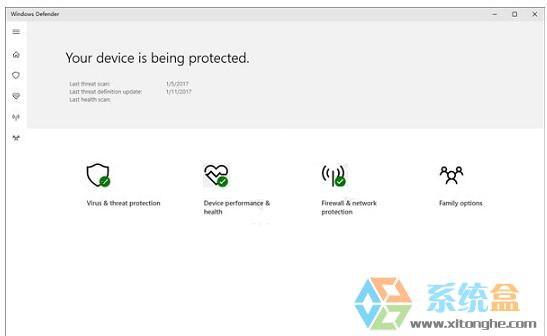
Windows Defender一般会在计划扫描和用户手动开启扫描时关照压缩文件。如果想让Defender默认开启扫描压缩文件功能,可根据本文的步骤来设置。下面介绍深度技术Win10系统开启Defender扫描压缩文件的方法。
1、在Cortana搜索栏输入PowerShell,然后点击右键选择“以管理员身份运行”;
2、执行以下命令:
Set-MpPreference -DisableArchiveScanning 0
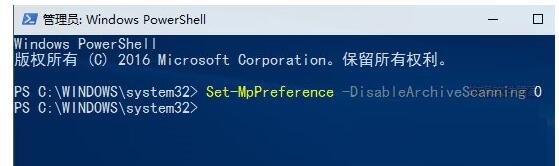
3、若要恢复默认设定,执行以下命令:#f#
Set-MpPreference -DisableArchiveScanning 1
完成上述第2步后,Windows Defender就可以默认扫描压缩文件了。
也可以通过注册表来修改:
1、在Cortana搜索栏输入regedit,按回车键进入注册表编辑器;
2、定位到HKEY_LOCAL_MACHINE\SOFTWARE\Policies\Microsoft\Windows Defender;
3、新建项,命名为scan;
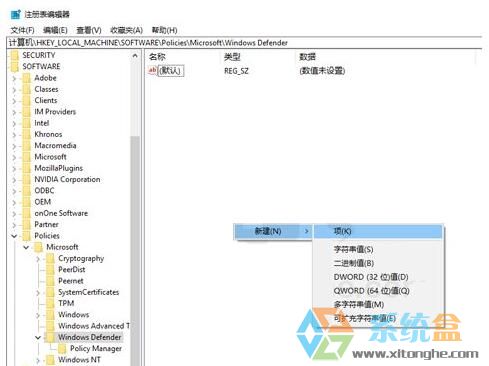
4、新建DWORD(32位)值,命名为DisableArchiveScanning;
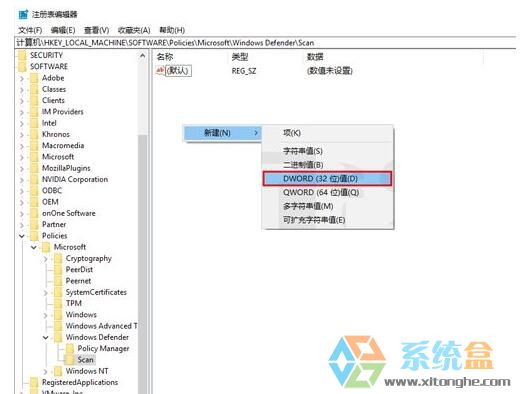
5、数值数据保持为0;
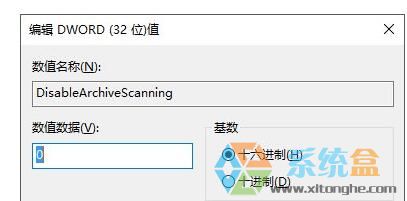
6、重启explorer.exe。如果想恢复默认设置,可以直接删除DisableArchiveScanning,也可以把数值数据改为1。
点击查看更多↓
系统推荐
更多+




