

windows10怎么恢复系统默认字体
时间:2017-09-18
|
文章作者:huahua
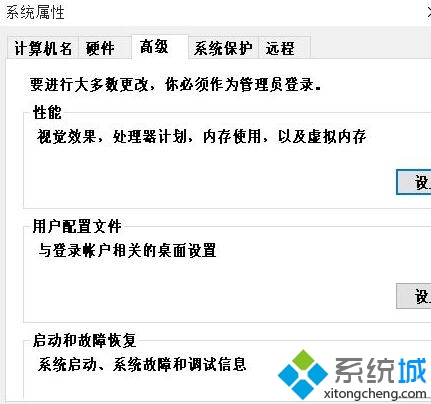
更改win10系统界面默认字体后,有用户遇到了设置界面显示不全的情况,这是由于大多用户不知道系统界面的默认字体是什么,导致无法恢复成正常状态。那么windows10怎么恢复系统默认字体?下面小编分享windows10恢复系统默认字体的注册表设置方法。
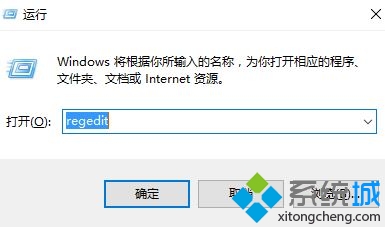
1、按下win+R打开运行,键入 regedit 敲击回车打开注册表;
2、在注册表左侧树状菜单中展开:HKEY_LOCAL_MACHINE\SOFTWARE\Microsoft\WindowsNT\CurrentVersion\Fonts ;#f#
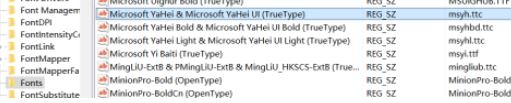
3、接下来我们开始修改字体,在右侧双击“Microsoft YaHei & Microsoft YaHei UI (TrueType)”项,把该项的值,改成默认的“msyh.ttc” ;
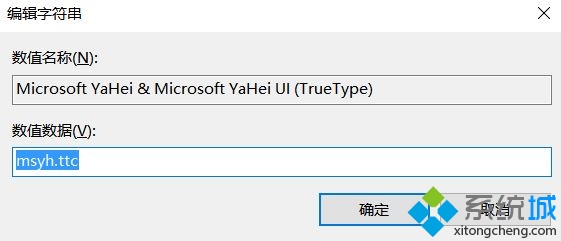
4、接着双击“Microsoft YaHei Bold & Microsoft YaHei UI Bold (TrueType)”值,改成默认的“msyhbd.ttc”,如图:
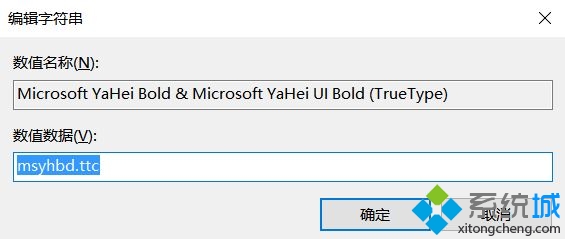
5、最后双击打开 “Microsoft YaHei Light & Microsoft YaHei UI Light (TrueType)”值,改成默认的“msyhl.ttc”
点击查看更多↓
系统推荐
更多+




