

win10系统开机鼠标箭头不见了怎么办
时间:2017-10-16
|
文章作者:huahua
一些windows10系统用户反映自己的电脑开机以后,鼠标就突然消失了,win10系统开机鼠标箭头不见了怎么办?下面小编就为大家详细介绍windows10系统开机鼠标箭头就不见了的解决方法,快来一起看看吧!
1、在开始菜单上单击右键,选择【电源选项】;
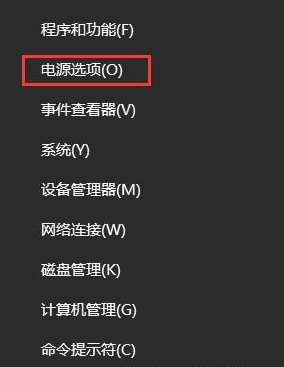
2、在打开的电源选项框中左侧点击【选择电源按钮的功能】;

3、在定义电源按钮并启用密码保护界面点击 更改当前不可用的设置;#f#
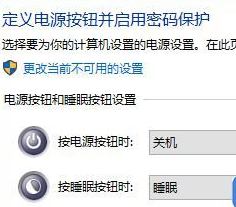
4、在下面关机设置中将【启用快速启动】前面复选框的勾去掉 ,点击 保存修改 即可、
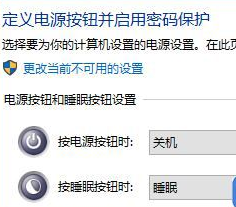
5、修改完成后重启电脑后便不会出现上述问题!
以上就是win10系统开机鼠标箭头不见了怎么办的介绍了,操作很简单,希望可以帮助到大家。
点击查看更多↓
系统推荐
更多+




