

word如何去掉页眉页脚,教您word如何去掉页眉页脚
时间:2018-07-31
|
文章作者:huahua
使用Word文档或编辑文档时,常常在给Word文档添加页眉页脚的时候就会突然多出一条多余的横线,这条横线根本不是自己想要的效果,不需要使用页眉页脚,则可以取消页眉页脚。那么word如何去掉页眉页脚呢?下面小编教您word如何去掉页眉页脚。
word如何去掉页眉页脚
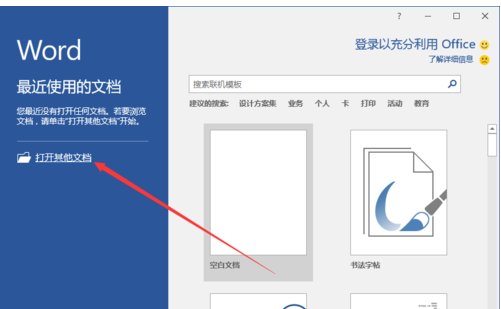
鼠标左键双击计算机桌面Word程序图标,将其打开运行。并点击“打开其他文档”选项。打开需要编辑的Word文档。
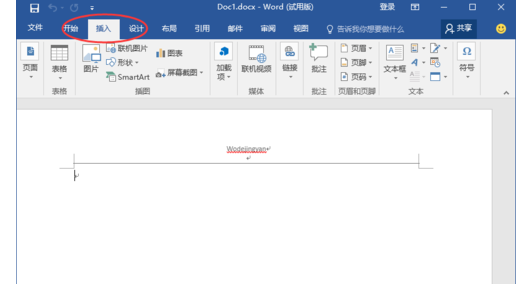
在打开的Word文档窗口中,打开“插入”菜单选项卡。
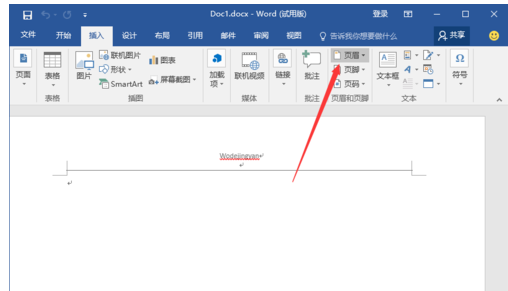
在“插入”菜单选项卡中,点击“页眉和页脚”功能区的“页眉”选项按钮。#f#
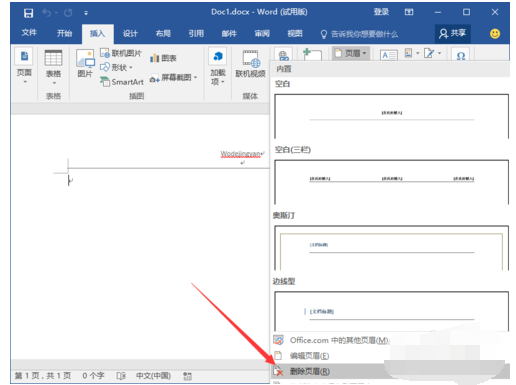
在弹出的选项卡中,点击“删除页眉”命令选项。
在Word窗口中,可以看到页眉的文字已经被删除了。
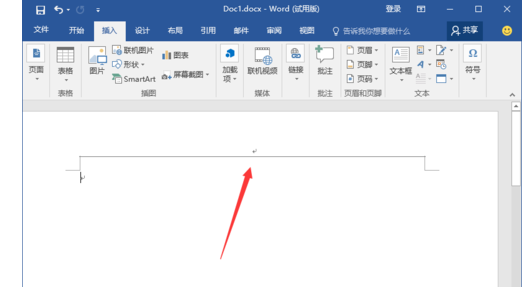
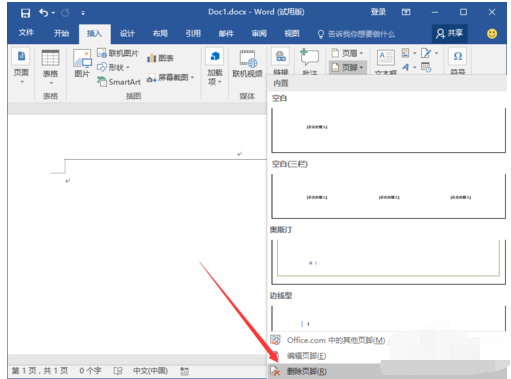
删除页脚的方法。点击页脚选项按钮,在弹出的选项框中,点击“删除页脚”命令选项即可。
点击查看更多↓
系统推荐
更多+




