

笔记本屏幕怎么调亮,教你笔记本屏幕怎么调亮
时间:2018-08-02
|
文章作者:huahua
有用户感觉笔记本屏幕比台式机的屏幕暗一些,也有用户遇到了笔记本电脑变得非常暗,遇到屏幕变暗,如何将笔记本屏幕调亮呢?呵呵,其实很简单,对你的笔记本屏幕亮度进行调整就行了,下面小编教你笔记本屏幕怎么调亮吧。
笔记本屏幕怎么调亮
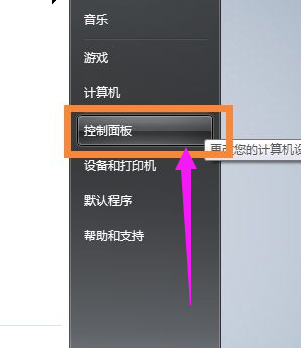
先打开控制面板
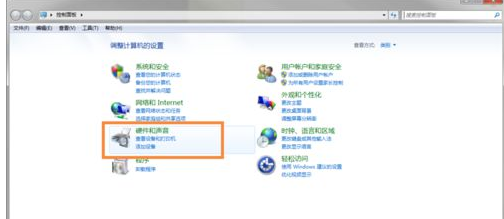
选择硬件和声音
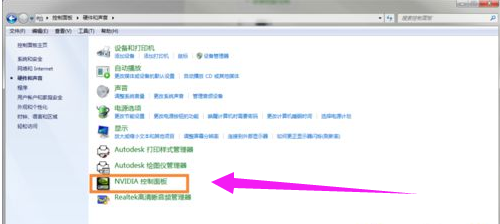
选择NVIDIA控制面板,即进入独立显卡的设置面板#f#
在弹出的页面的左边选择 显示-调整桌面颜色设置
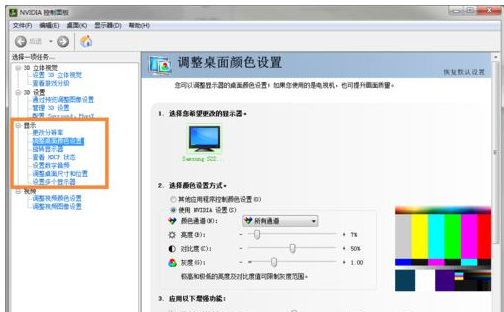
这时看到右方已经出现可以调节光度的选项了,但是这时候还是无法调节,因为要先选择“使用NVIDIA设置”后才能自行调节
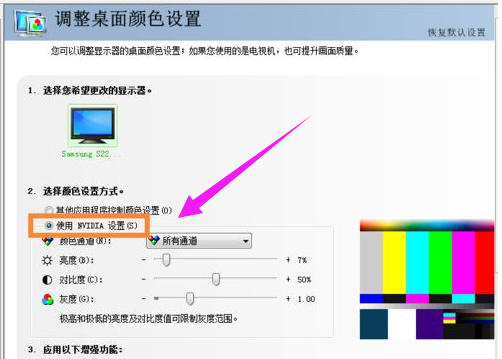
好了,完成上一步后便可以进行亮度的调节了。
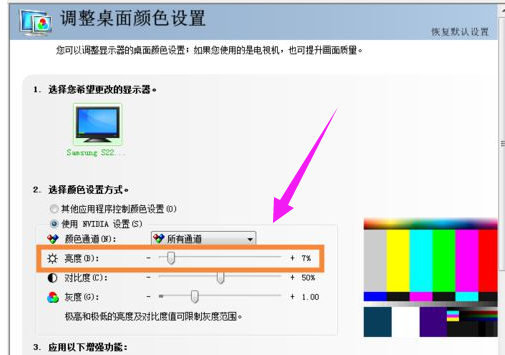
以上就是笔记本屏幕怎么调亮的介绍了,有需要的用户, 可参照以上的方法进行操作。
点击查看更多↓
系统推荐
更多+




