

searchindexer.exe进程,教你searchindexer.exe进程如何禁用
时间:2018-08-30
|
文章作者:huahua
使用电脑一段时间后,发现运行速度越来越慢了,任务管理器中searchindexer.exe服务占用内存比较大,拖慢系统运行速度,还有一些用户使用电脑过程中总弹出一个SearchIndexer.exe的错误提示,如果在玩游戏的时候出现,导致游戏不能正常运行。其实对用户来说用处不大,就是个坑,下面小编教你searchindexer.exe进程如何删除吧。
searchindexer.exe进程如何删除
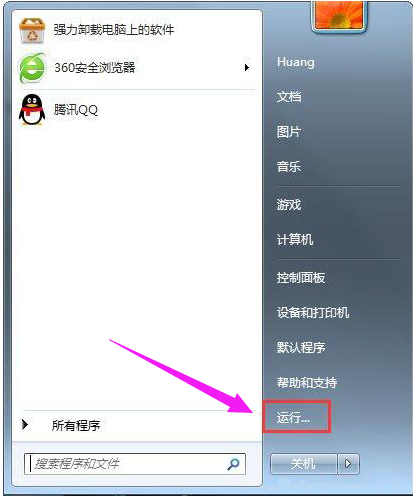
打开电脑开始菜单中的运行
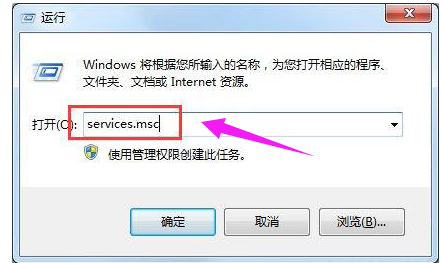
输入命令:services.msc。
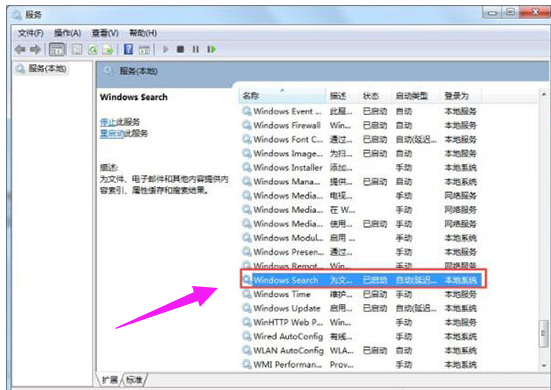
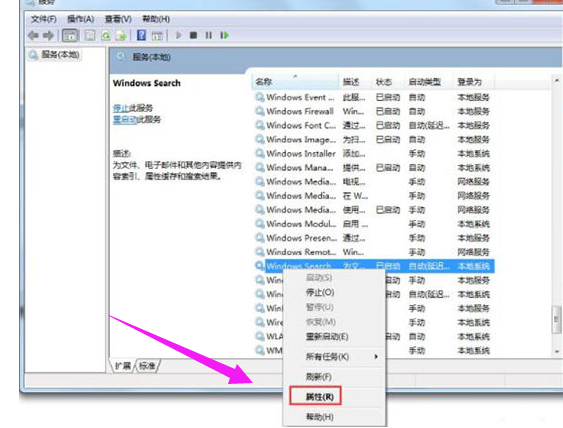
从Windows服务列表中,找到Windows Search。#f#
选中Windows Search服务后,点击左上角的“停止”按钮。
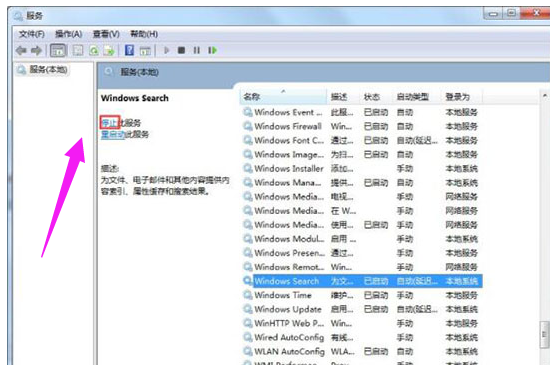
这时即可立即临时关闭Windows Search了,然后右击Windows Search,点击“属性”。
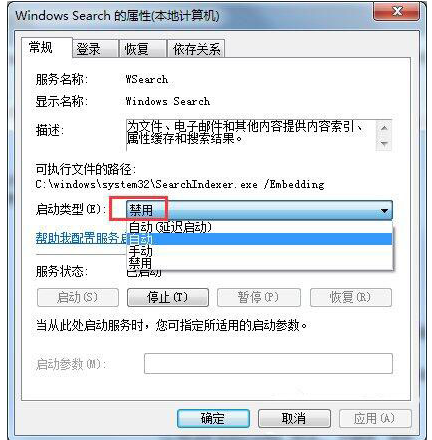
将其设为已禁用。这样下次开机后,这个Windows Search服务就不会自动启动了。
以上就是searchindexer.exe进程如何删除的介绍了,希望对大家有所帮助。
点击查看更多↓
系统推荐
更多+




