

电脑ip地址怎么设置,教你电脑ip地址怎么设置
时间:2018-09-07
|
文章作者:huahua
你是否看到计算机大神们只需要指尖轻轻敲打键盘,便可操控一切的感觉,简直让人羡慕得很,其实你也可以,多关注win7旗舰版官网,一段时间后,你也成为他人眼中的大神,下面小编教你电脑ip地址怎么设置吧。
电脑ip地址怎么设置
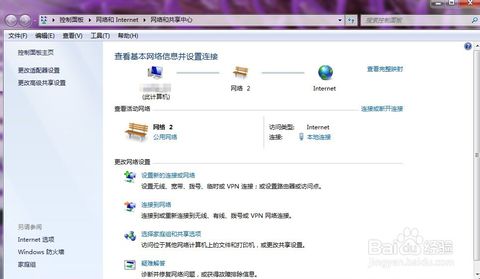
1.鼠标单击电脑“网络连接”的图标,接着打开“网络和共享中心”,再点“本地连接”。
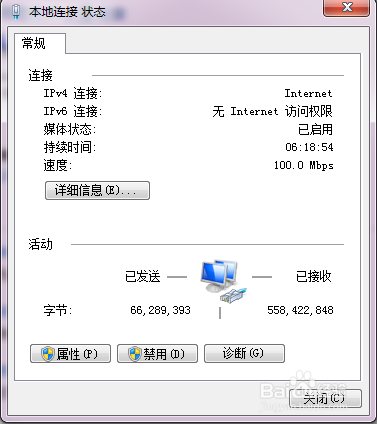
2.点“详细信息”,就可以看到ip地址,子网掩码、默认网关、DNS服务器等信息。
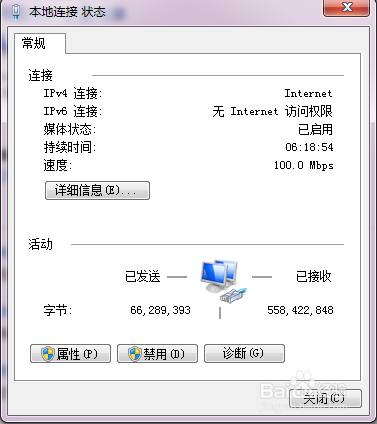
3.再点开“本地连接”里的“属性。”#f#
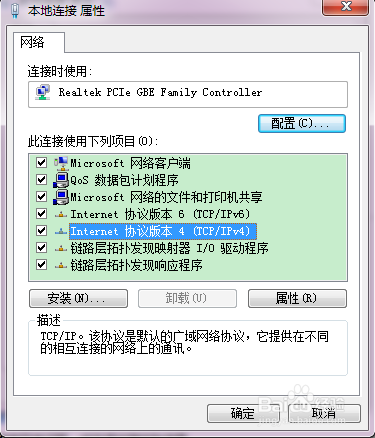
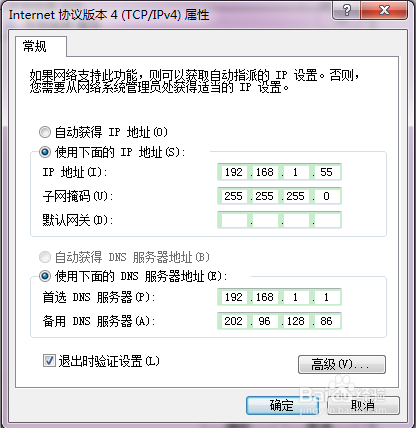
4.打开后,找到“Internet 协议版本4 (TCP/IPv4)”,找到后鼠标左键单击两下
5.点击选中使用下面的ip地址,然后把ip地址、子网掩码,默认网关,DNS服务器地址照着之前第三步看到的输入,再点击确定就完成了。
以上就是电脑ip地址怎么设置的介绍了,有需要的用户,可收藏备用。
点击查看更多↓
系统推荐
更多+




