

电脑动态桌面怎么设置,教你电脑动态桌面怎么设置
时间:2018-09-12
|
文章作者:huahua
现在使用电脑的用户是越来越多了,很多的用户的电脑桌面都是静态的,其实可尝试动态桌面让你的电脑变得有个性些,电脑动态桌面怎么设置?其实电脑动态桌面也很简单,为此,小编教你电脑动态桌面怎么设置吧。
电脑动态桌面怎么设置
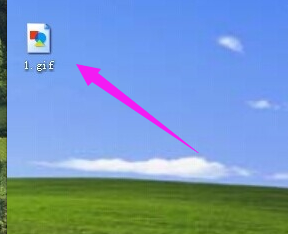
首先可以到网上下载一个好看的动态壁纸。

存放到电脑上。
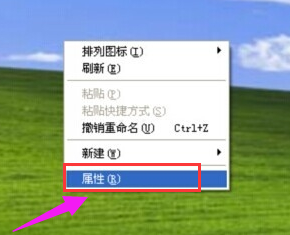
接着在电脑桌面空白处右键一下,点击打开“属性”选项。#f#
弹出一个“显示属性”窗口,在这个窗口中,点击打开“桌面”选项。
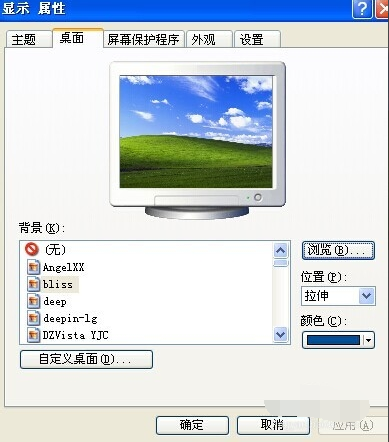
点击“浏览”按钮。
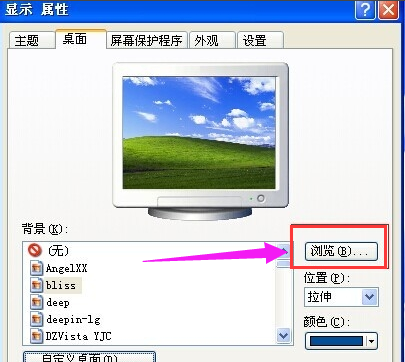
弹出一窗口,找到刚刚下载好的动态图片,并选中它。
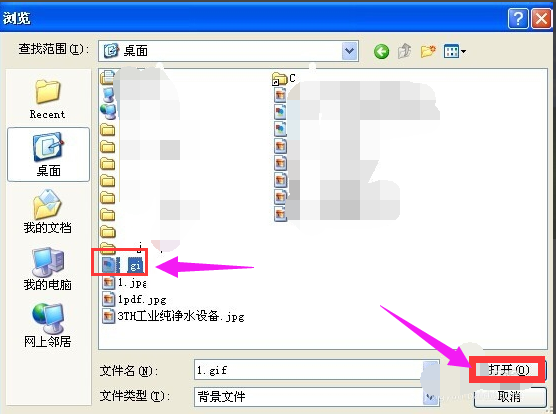
选中好图片好,点击打开,这时会发现这张动态图已经在“背景”选项下面了。
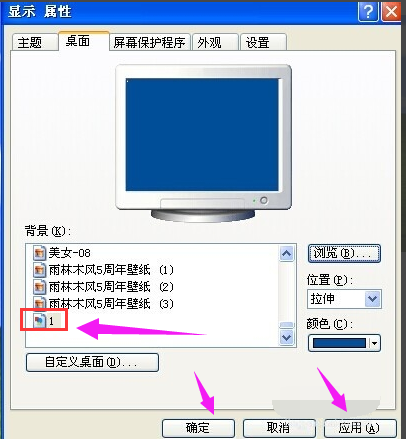
最后,只要选中这张图作为背景就可以了。

以上就是关于电脑动态桌面怎么设置的介绍了,希望对大家有所帮助。
点击查看更多↓
系统推荐
更多+




