

桌面图标消失了怎么恢复,教你桌面图标消失了怎么恢复
时间:2018-09-28
|
文章作者:huahua
很多朋友在使用电脑的时候经常会用到桌面图标,桌面图标可以方便我们打开各类软件和文档资料,但有时会遇到桌面图标消失的问题,桌面图标消失了怎么恢复?别着急,其实方法很简单,下面小编教你桌面图标消失了怎么恢复吧。
桌面图标消失了怎么恢复
1.进入win7系统桌面,按键盘上的“ctrl键+alt键+delete键”组合键,进入下一步。
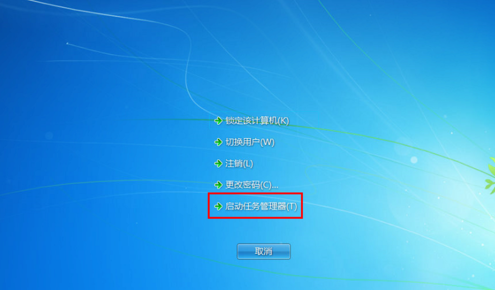
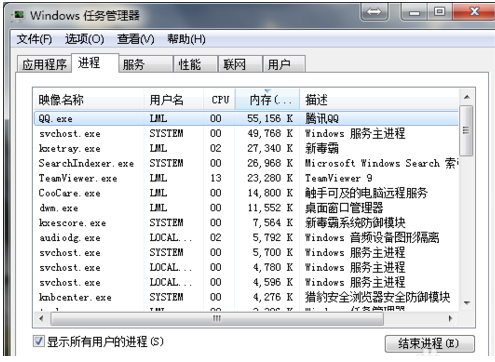
2.选择启动任务管理器打开,调出“任务管理器”。
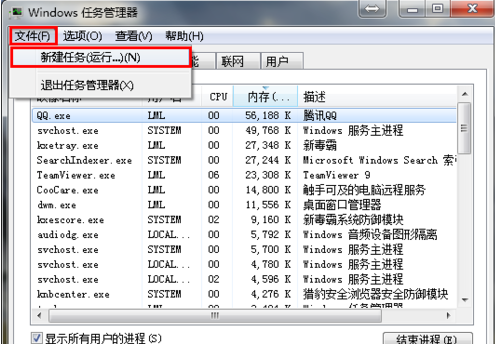
3.在任务管理器界面点击“文件”选择“新建任务(运行)”,进入下一步。#f#
4.输入“explorer”点击确定。
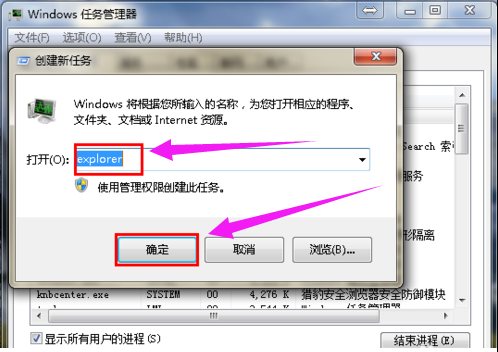
5.这时我们可以看到进程已经在任务管理器中正常运行了,桌面图标也恢复正常了。
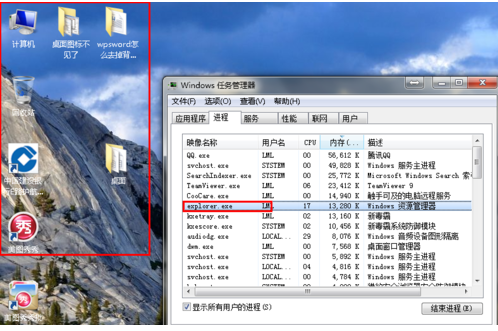
以上就是桌面图标消失了怎么恢复的介绍了,希望对您有帮助,如果觉得有帮助可以点击收藏我们,方便后期需要。
点击查看更多↓
系统推荐
更多+




