

教你ie浏览器收藏夹位置的哪
时间:2018-10-30
|
文章作者:huahua
很多用户浏览网页的时候,看到一些自己喜欢的网页都会将它该收藏起来,方便下次需要使用的时候直接将连接给打开来,但一些用户不知ie浏览器收藏夹的位置在哪?然后小编就花了一些时间来了解了这个,接下来就让小编教你ie浏览器收藏夹位置在哪吧。
1,找到浏览器并打开它。
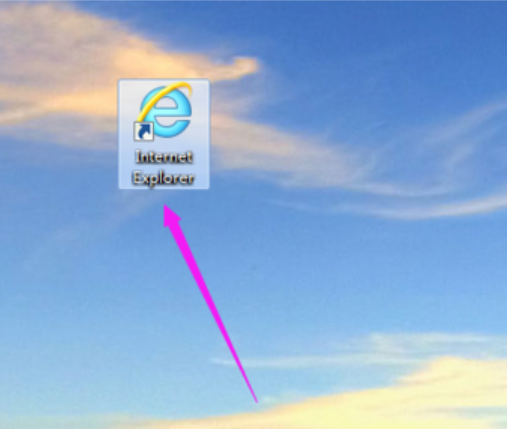
2,点击【文件】。
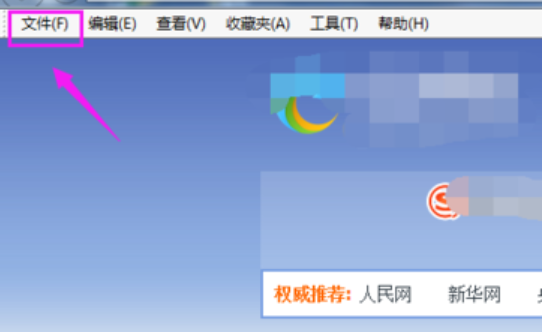
3,点击【导入和导出】。#f#
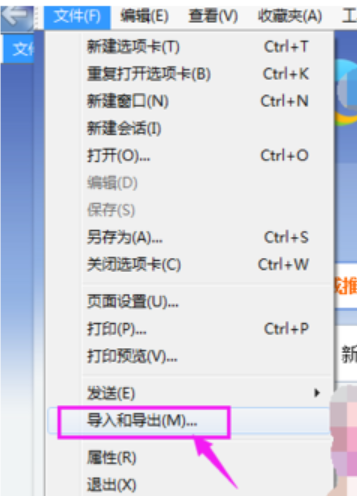
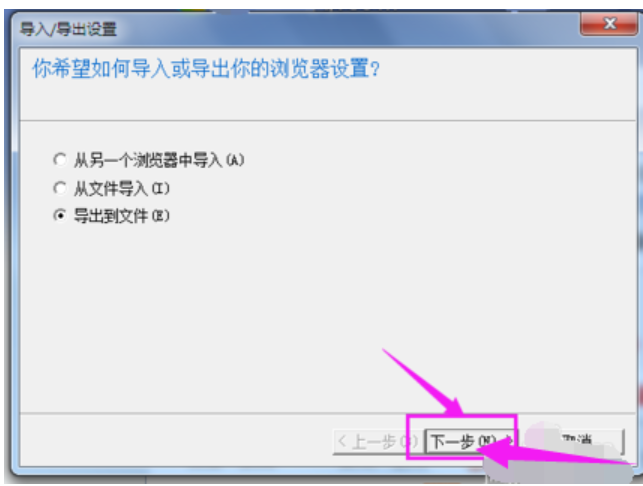
4,选择【导出到文件】,
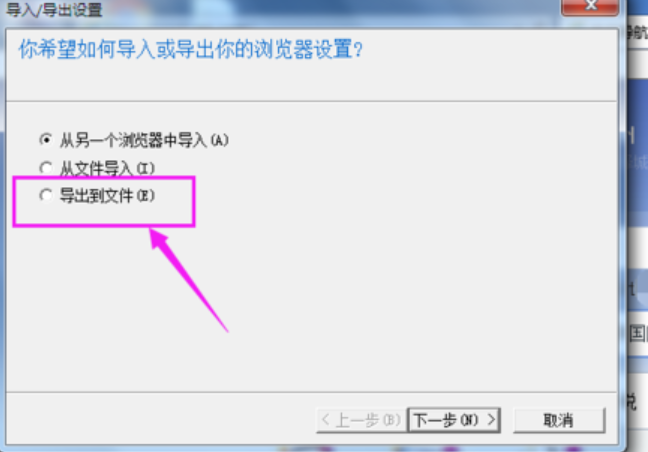
5,然后点击【下一步】。
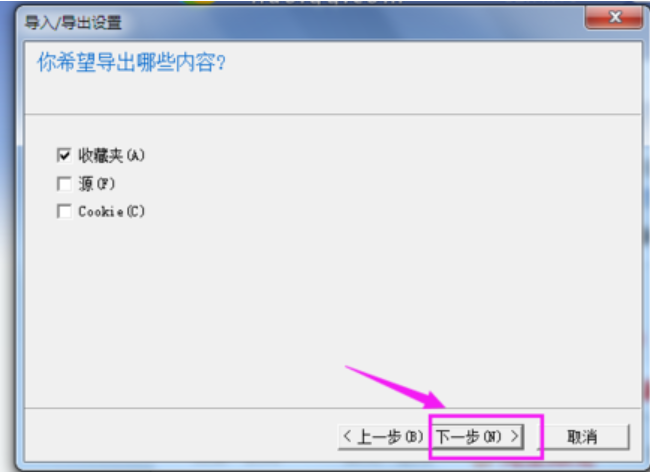
6,点击【收藏夹】,
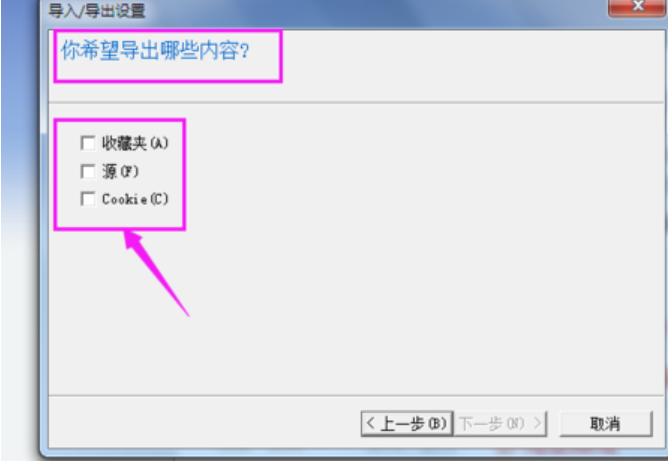
7,然后点击【下一步】。
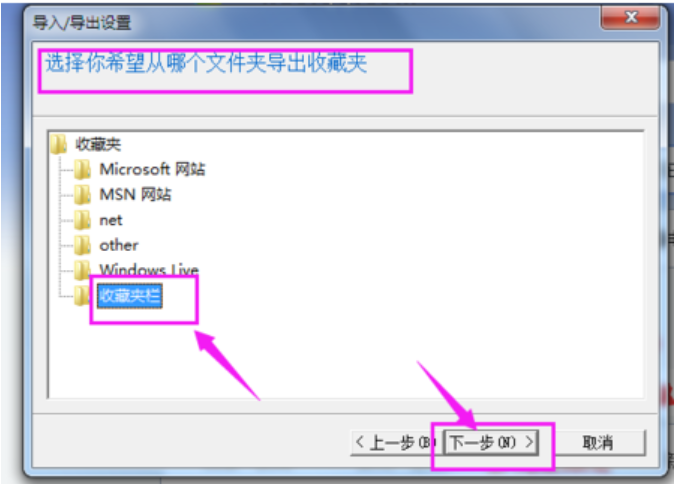
8,要导出的收藏夹,然后点击【下一步】。
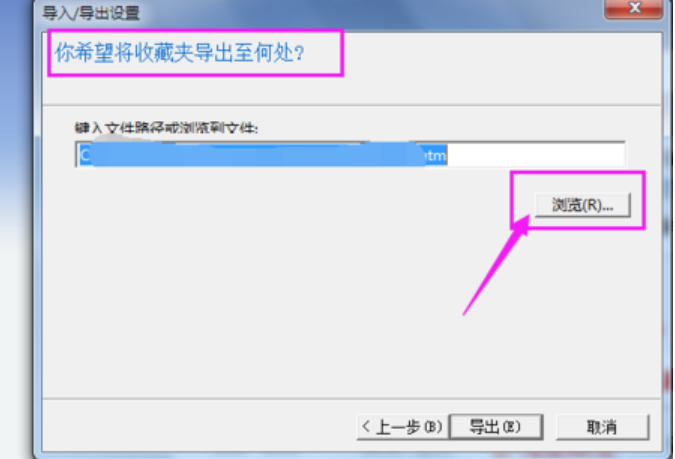
9,设置导出的存储路径,点击【浏览】。可以选择一个自己习惯使用的位置。
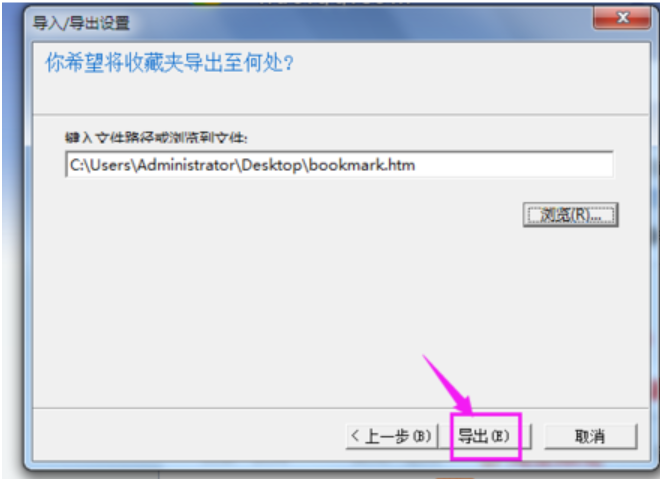
10,点击【导出】。
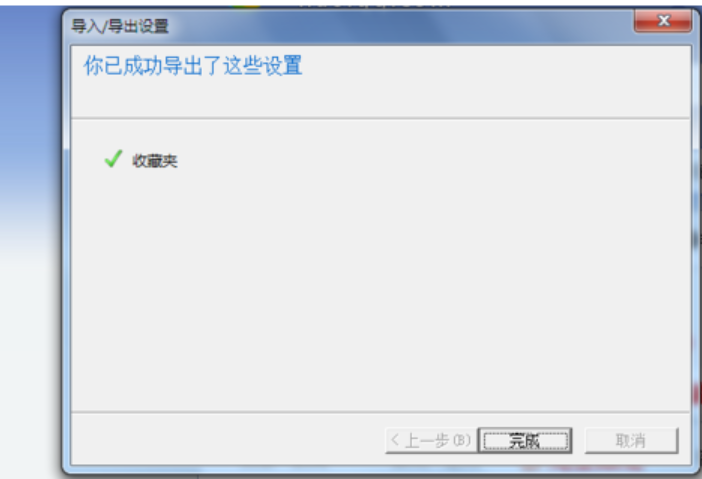
11.完成后,页面可以看到提示。去刚刚设置的那个路径也可以找到这个文件夹。
以上就是ie浏览器收藏夹位置在哪的介绍了,如果觉得有帮助可点击收藏我们,方便后期需要。
点击查看更多↓
系统推荐
更多+




