

教你电脑开机启动项怎么设置
时间:2018-11-26
|
文章作者:huahua
电脑系统在开机的时候会自动启动一些程序,电脑启动项就是开机的时候系统会在前台或者后台运行的程序,但并不是每个自启动的程序对我们都有用。当操作系统完成登录过程,进程表中出现了很多的进程,会自动加载了很多程序影响运行。下面小编教你电脑开机启动项怎么设置吧。
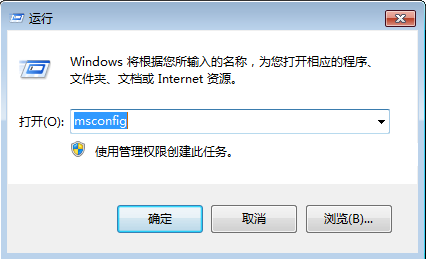
1.首先,我们在开始菜单里输入"msconfig",然后敲回车,进入系统配置
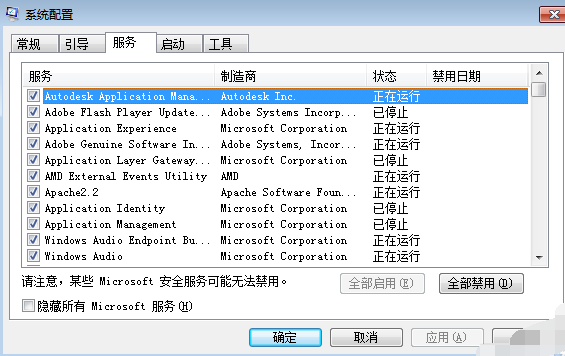
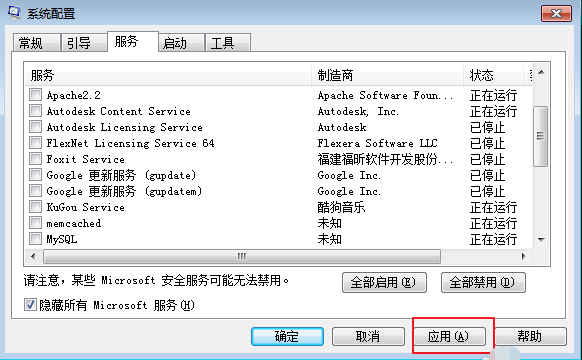
2.在里面,我们选择"服务"选项卡
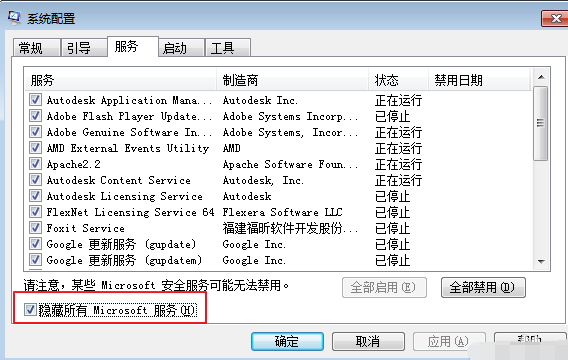
3.勾选下面的"隐藏所有Microsoft服务"
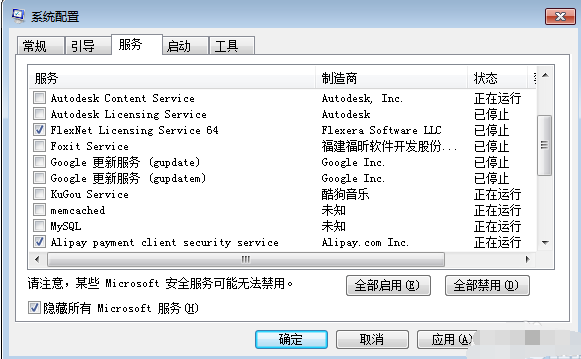
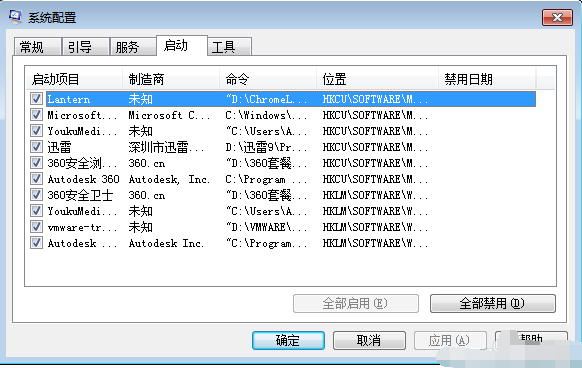
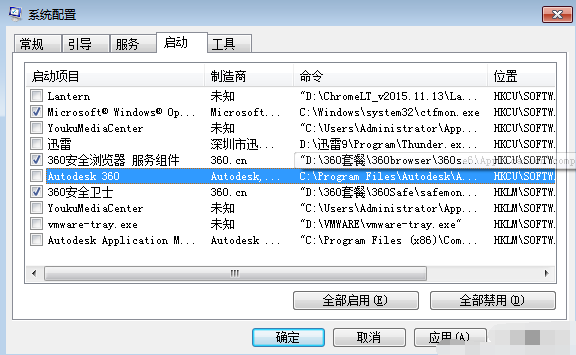
4.然后把一些不常使用的服务禁止掉(如这里的google更新,酷狗服务等),然后再切换到"启动"选项卡,禁止不常用软件的启动
5.修改好了,提示重启电脑,我们重启下电脑;
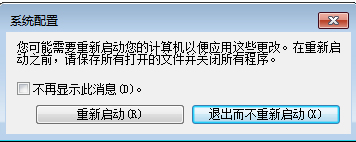
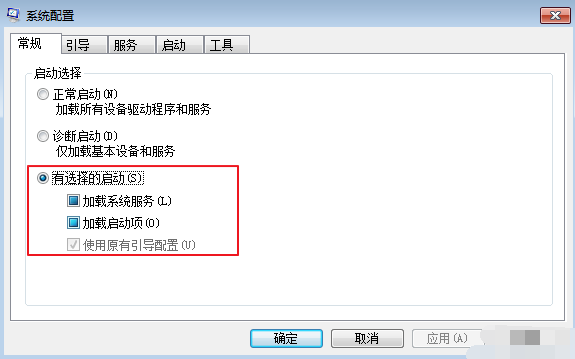
6.好了,重启电脑发现快了点吧,我们再在开始菜单里输入"msconfig",敲回车看下,发现现在变成了"有选择的启动"
以上就是电脑开机启动项怎么设置介绍了,如果觉得有帮助可点击收藏我们,方便后期需要。
点击查看更多↓
系统推荐
更多+




