

教你win10电脑切换输入法快捷键设置教程
时间:2018-12-12
|
文章作者:huahua
使用win10系统的过程中,经常需要对win10系统切换输入法的快捷键进行设置。很多用户不知如何设置?其实win10电脑切换输入法快捷键设置方法并不难,下面小编教你win10电脑切换输入法快捷键设置教程。
win10电脑切换输入法快捷键怎么修改?很多用户比较习惯使用(Ctrl+Shift)切换,但现在新版的Win10默认的是[Shift+Alt],于是很多用户想把它改回来,下面小编教你win10电脑切换输入法快捷键设置教程。
win10电脑切换输入法快捷键设置教程:
1:首先在电脑下面搜索地方输入“控制面板”然后打开
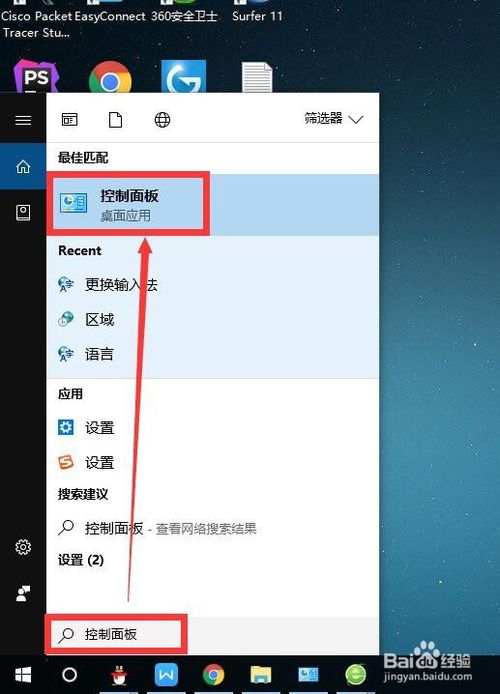
2:找到控制面板中的“更改输入法”

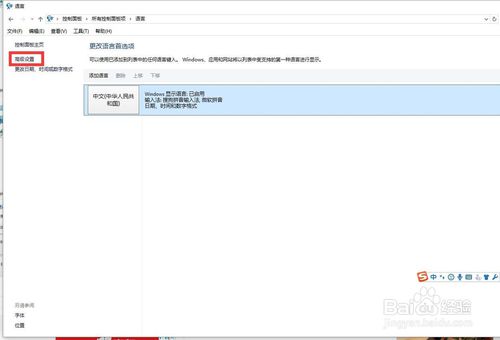
3:然后再语言的更改输入法中可以看到“高级设置”,点击进入#f#
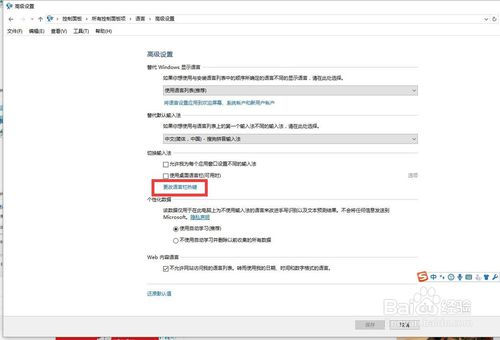
4:在高级设置中找到下面的切换输入法,在切换输入法中“更改语言栏热键”
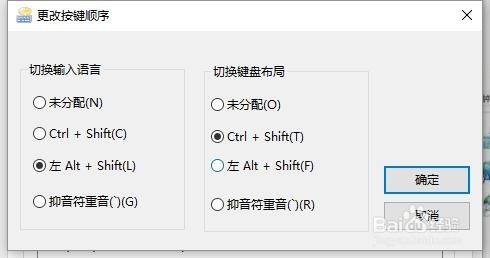
5:找到后找到其中的更改热键顺序,这里可以切换到你喜欢的
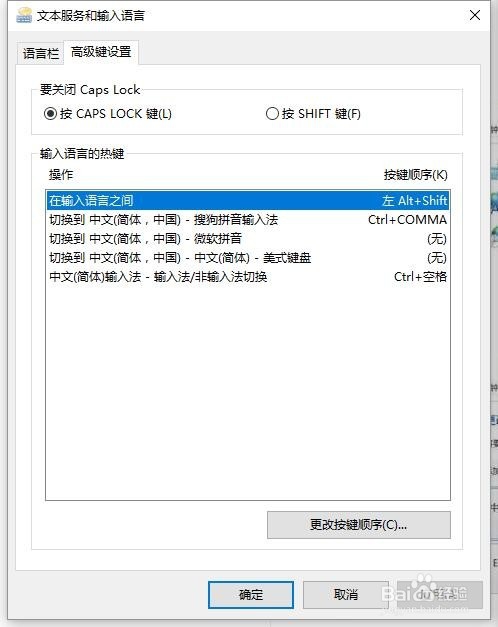
6:我一般喜欢用“CTRL shift”这个热键切换
以上就是win10电脑切换输入法快捷键设置教程介绍了,希望对大家有所帮助。
点击查看更多↓
系统推荐
更多+




