

教你win10系统如何安装和配置校园网教程
时间:2018-12-14
|
文章作者:huahua
很多同学在学校办理了校园网,那么win10新系统如何安装和配置校园网呢?其实方法并不难,接下来就让小编教你win10系统如何安装和配置校园网教程吧。
每年大学开学之际,不少同学会选择办理校园网,以便连接上网。那么在win10企业版系统中如何安装和配置校园网?今天这里向大家分享win10如何安装和配置校园网教程,有需要的用户,请来看看吧
win10系统如何安装和配置校园网教程:
1、下载和安装自己学校的校园网上网客户端;

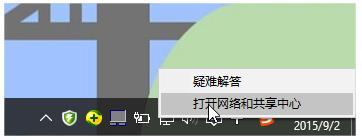
2、右击网络连接,选择打开网络和共享中心;
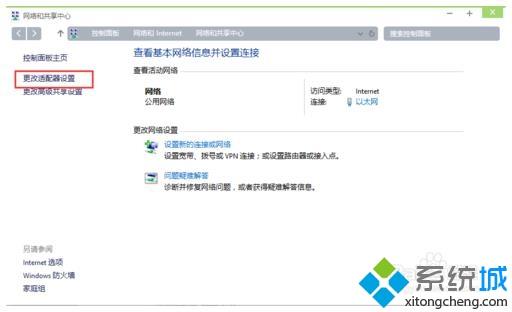
3、点击更改适配器设置;#f#
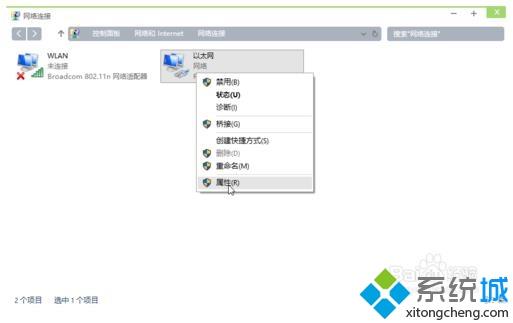
4、右击以太网属性;
5、勾选internet协议版本4;
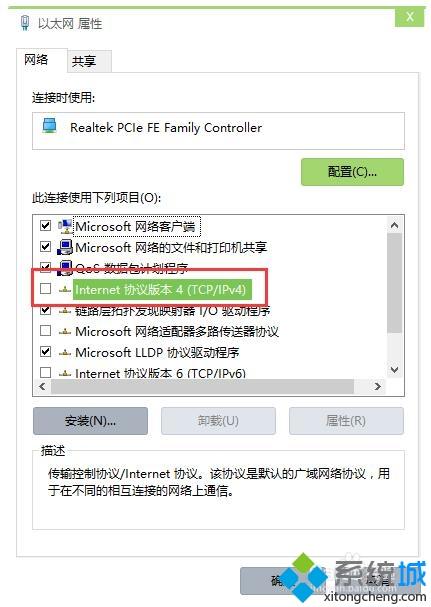
6、点击属性;
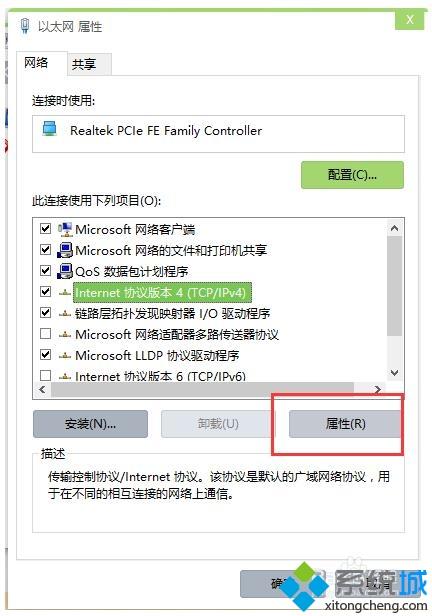
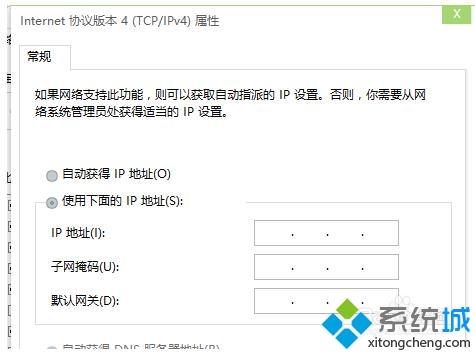
7、输入学校给的ip地址,保存即可。
以上就是win10系统如何安装和配置校园网教程介绍了,其实操作步骤简单,有需要的以后一起来设置。
点击查看更多↓
系统推荐
更多+




