

空闲进程怎么关,教你win10系统关闭空闲进程教程
时间:2019-01-04
|
文章作者:huahua
在windows10系统中,经常会默认运行很多进程,但有很多空闲进程会占用很多空间,其实最好将这些空闲进程关闭掉,那么空闲进程怎么关呢?接下来小编教你win10系统关闭空闲进程教程吧。
在使用Windows10系统电脑过程中,打开任务管理器,你会发现很多空闲进程会占用CPU,因此想知道能否将它关闭掉。为此,小编整理了win10系统关闭空闲进程教程,有需要的用户,请来看看空闲进程怎么关吧。
关闭空闲进程:
第一:win+r打开运行,输入regedit,回车;

第二:进入HKEY_LOCAL_MACHINE\SYSTEM\CurrentControlSet\Services\TimeBroker;
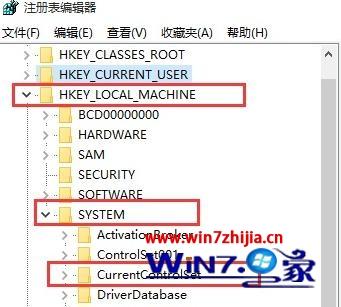
第三:进入TimeBroke;#f#

第四:找到Start,双击;
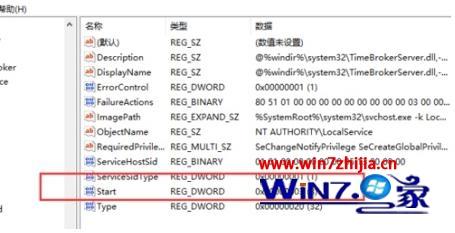
第五:把数值改成4就好了。

以上就是win10系统关闭空闲进程教程介绍了,如果你有需要的话,可以采取上面的方法步骤来进行操作吧。
点击查看更多↓
系统推荐
更多+




