

教你win10系统驱动精灵万能网卡离线版安装方法
驱动精灵万能网卡离线版是一款好用的驱动管理软件,可快速检测识别出系统中的所有硬件设备,用户还可通过它来及时的升级驱动程序,并对其进行提取、备份及还原等多种操作,下面小编整理了win10系统驱动精灵万能网卡离线版安装方法,有需要的用户,请来看看吧
刚刚使用windows10系统的用户,难免会遇到一些问题,因为新系统发生了不少变化。比如最近有用户反馈自己想要在windows10系统中安装万能网卡驱动万能网卡,可是都失败了。怎么办呢?遇到此问题困扰的用户,接下来小编教你win10系统驱动精灵万能网卡离线版安装方法。
驱动精灵万能网卡离线版:
1、用户把下载完成驱动精灵万能网卡离线版的U盘,插入需要安装网卡驱动的电脑。
用户在"USB内存卡 (G:) (树项目)"上左键单击(在"此电脑"中);
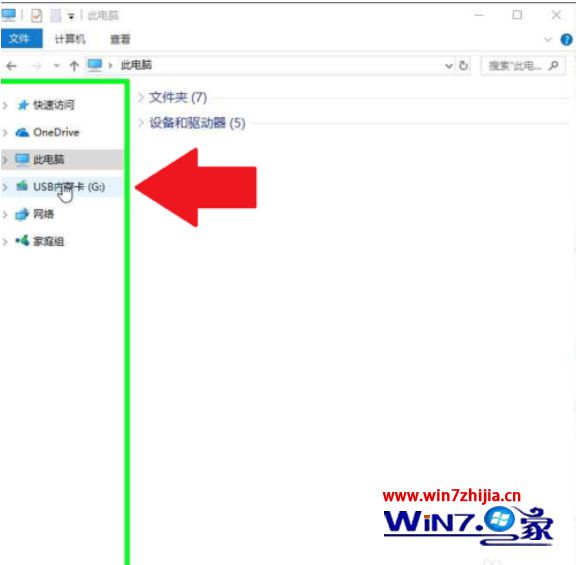
2、用户在"名称 (编辑)"上右键单击(在"USB内存卡 (G:)"中);
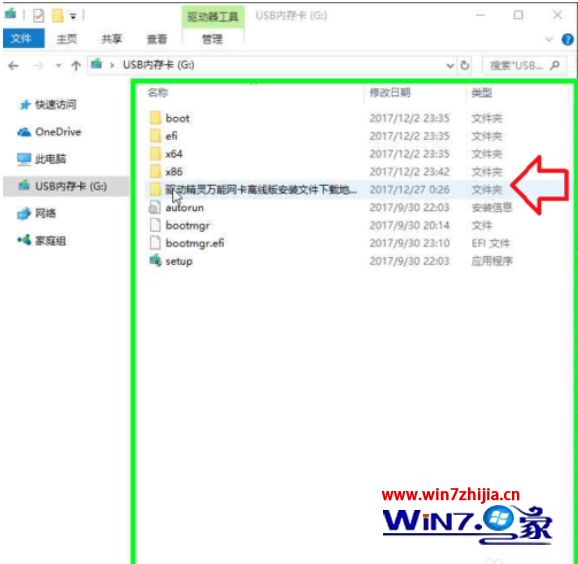
3、用户在"打开(O) (菜单项目)"上左键单击;#f#
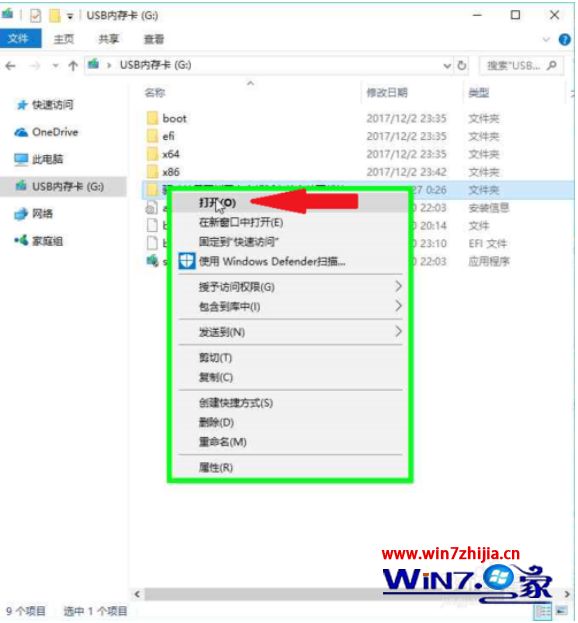
4、用户在"名称 (编辑)"上右键单击(在"驱动精灵万能网卡离线版安装文件下载地址"中);
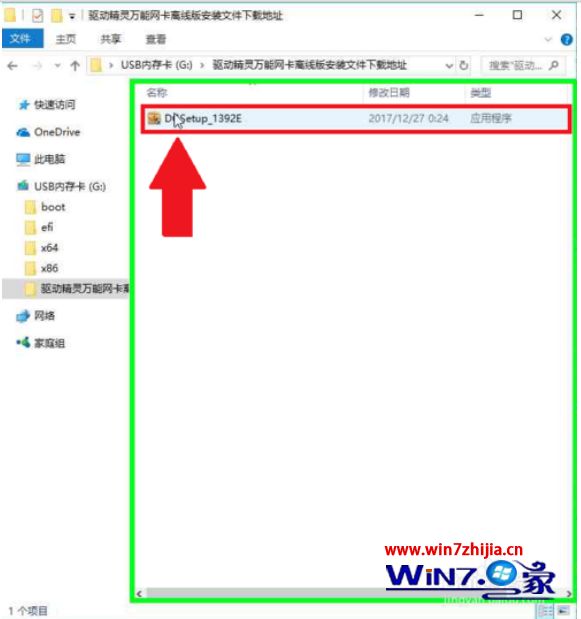
5、用户在"打开(O) (菜单项目)"上左键单击;
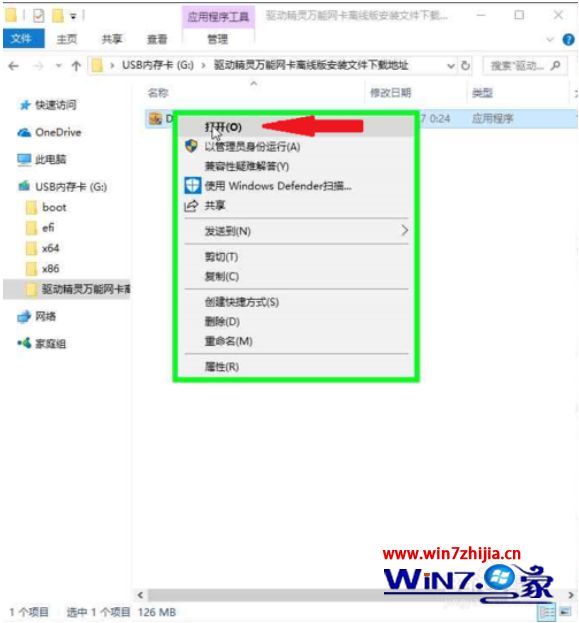
6、用户在"驱动精灵安装向导 (窗格)"上左键单击(在"驱动精灵安装向导 "中);

7、用户在"此电脑 (树项目)"上左键单击(在"浏览文件夹"中);
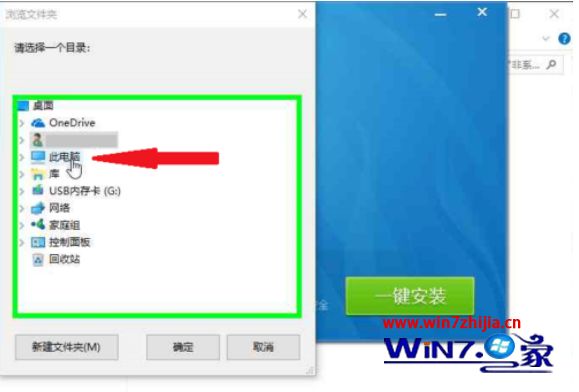
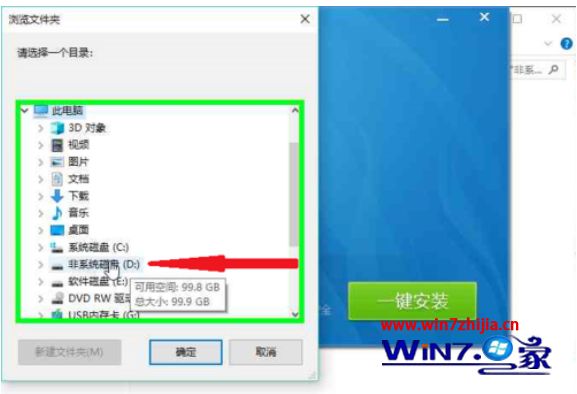
8、用户在"非系统磁盘 (D:) (树项目)"上左键单击(在"浏览文件夹"中);
9、用户在"驱动精灵万能网卡离线版安装位置 (树项目)"上左键单击(在"浏览文件夹"中);
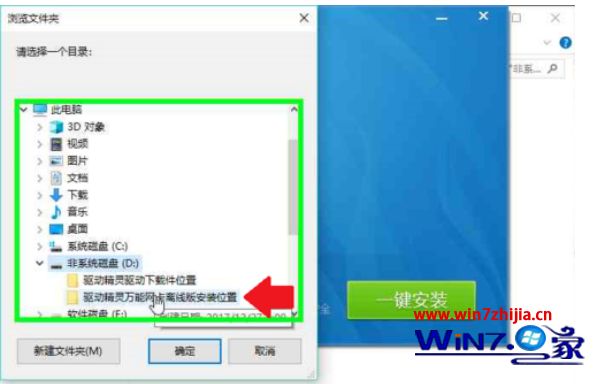
10、用户在"确定 (按钮)"上左键单击(在"浏览文件夹"中);
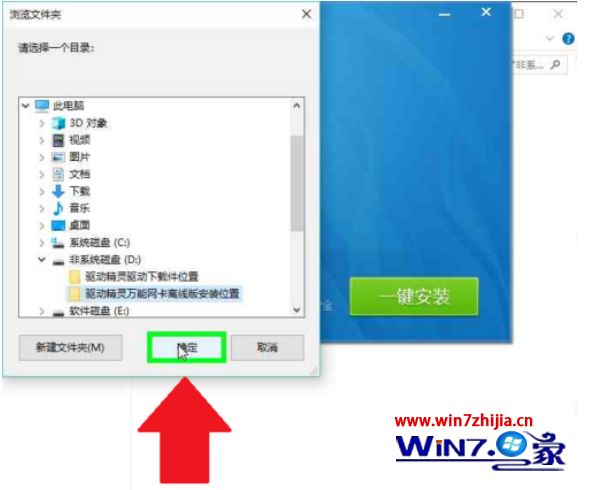
11、用户在"驱动精灵安装向导 (窗格)"上左键单击(在"驱动精灵安装向导 "中);

12、用户在"驱动精灵安装向导 (窗格)"上左键单击(在"驱动精灵安装向导 "中)。

13、用户在"此电脑 (树项目)"上左键单击(在"浏览文件夹"中);
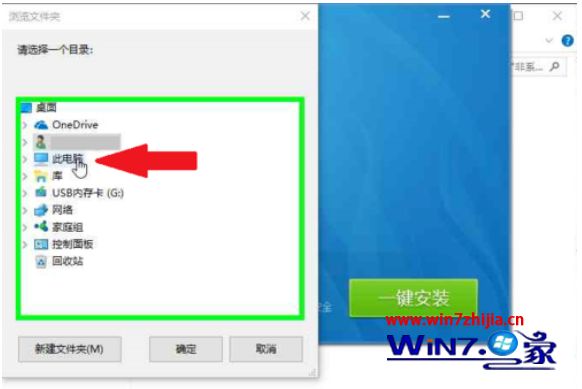
14、用户在"非系统磁盘 (D:) (树项目)"上左键单击(在"浏览文件夹"中);
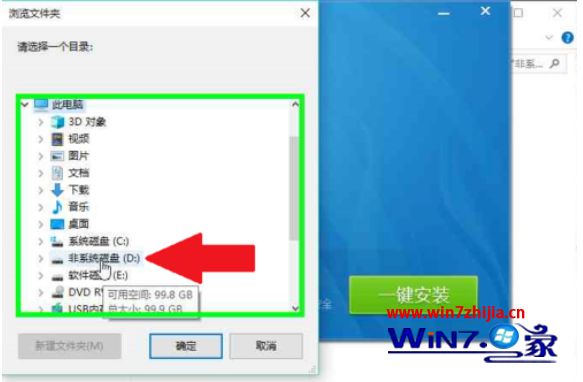
15、用户在"驱动精灵驱动下载件位置 (树项目)"上左键单击(在"浏览文件夹"中);
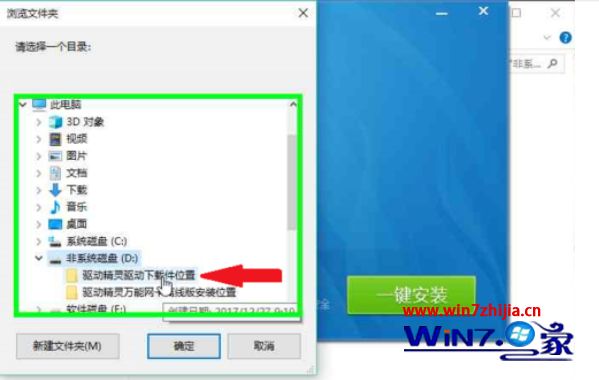
16、用户在"确定 (按钮)"上左键单击(在"浏览文件夹"中);
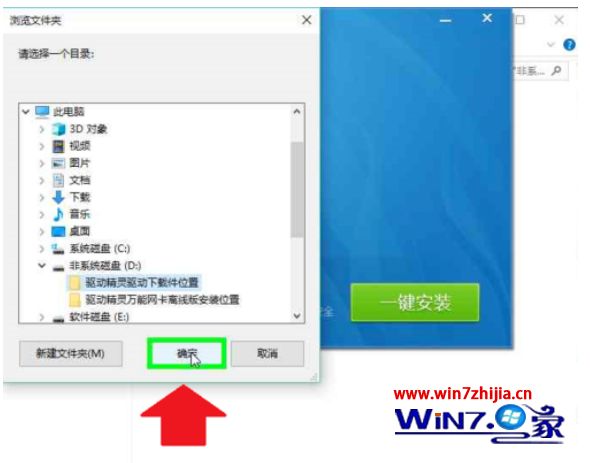
17、用户在"驱动精灵安装向导 (窗格)"上左键单击(在"驱动精灵安装向导 "中);

18、用户在"驱动精灵安装向导 (窗格)"上左键单击(在"驱动精灵安装向导 "中);

19、用户在"驱动精灵安装向导 (窗格)"上左键单击(在"驱动精灵安装向导 "中);

20、用户在"驱动精灵安装向导 (窗格)"上左键单击(在"驱动精灵安装向导 "中);

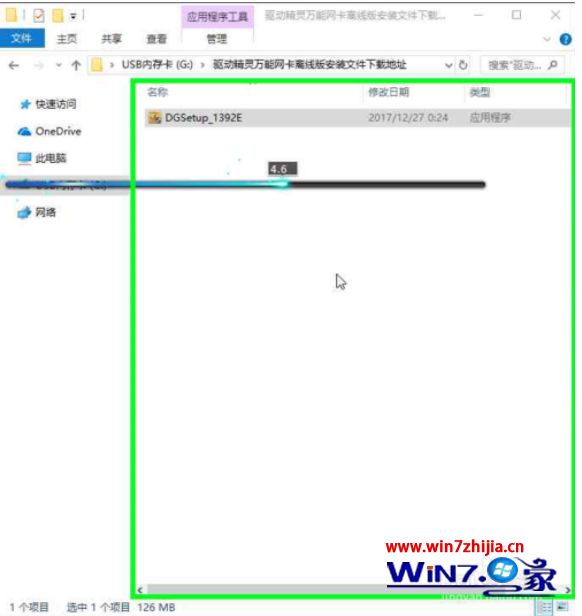
21、驱动精灵万能网卡离线版正在安装中。
以上就是win10系统驱动精灵万能网卡离线版安装方法介绍了,大家可以按照上面的方法来进行安装吧。




