

教你win10系统取消睡眠唤醒密码的方法
时间:2019-01-23
|
文章作者:huahua
使用win10系统过程中。有用户想取消睡眠功能唤醒密码,却不知如何设置,相信很多刚接触新win10系统的用户还不知如何设置,其实方法并不难,接下来就让小编教你win10系统取消睡眠唤醒密码的方法吧。
要知道在win10系统中,如果朋友们设置了睡眠功能,那么系统便会自动默认需要唤醒密码,这样明显是一个很麻烦的步骤。于是一些烦麻烦,会取消睡眠唤醒密码,不知如何操作的用户,接下来就让小编教你win10系统取消睡眠唤醒密码的方法吧。
取消睡眠唤醒密码:
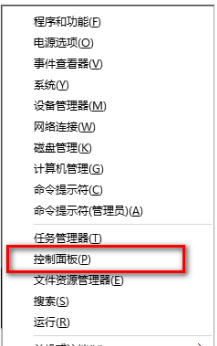
1、按下快捷键“win+X”。

2、选中“控制面板”选项。
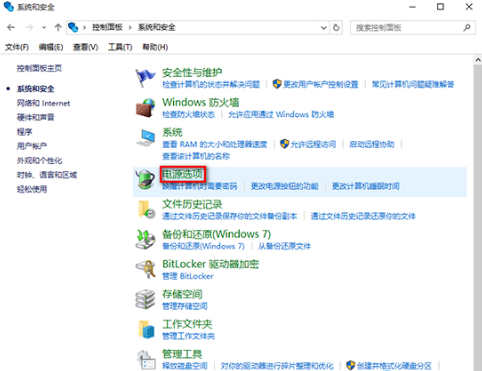
3、进入“控制面板”后,选中“系统和安全”选项。#f#

4、我们接着选中“电源选项”。
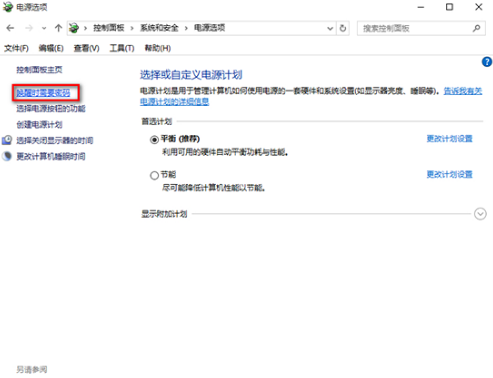
5、然后点击“唤醒时需要密码”选项。
6、我们选择“更改当前不可用设置”。
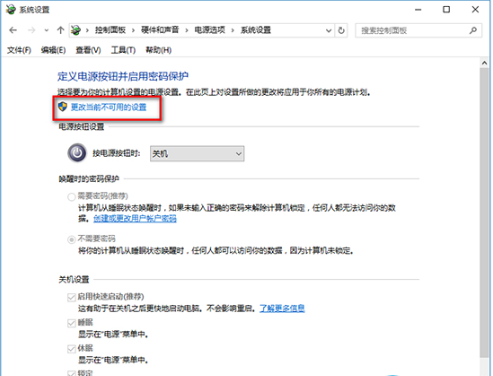
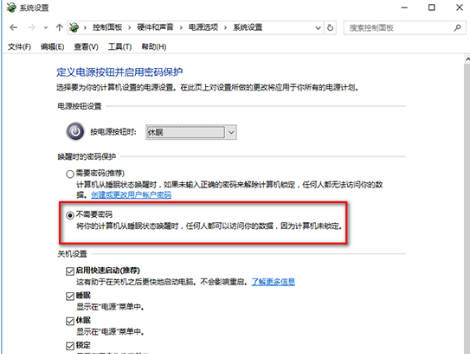
7、直接将下方的“不需要密码”勾选起来,点击保存修改。
以上就是win10系统取消睡眠唤醒密码的方法介绍了。如果朋友也遇到了这种烦心的问题,不妨根据小编上述的步骤来进行操作吧。希望此文能够帮助到你!
点击查看更多↓
系统推荐
更多+




