

教您windows10系统局域网传文件的操作方法
时间:2019-02-20
|
文章作者:huahua
win10是微软研发的最新一代windows操作系统,深受广大用户的喜爱,现已成为目前用户量最多的新系统,但是很多朋友不知道win10局域网怎么传文件,下面小编教你windows10系统局域网传文件的操作方法。
局域网是指在某一区域内由多台计算机互联成的计算机组。很多使用win10系统用户不知道局域网怎么传文件,其实局域网传文件的方法还是很简单的,下面小编教您windows10系统局域网传文件的操作方法。
局域网传文件:
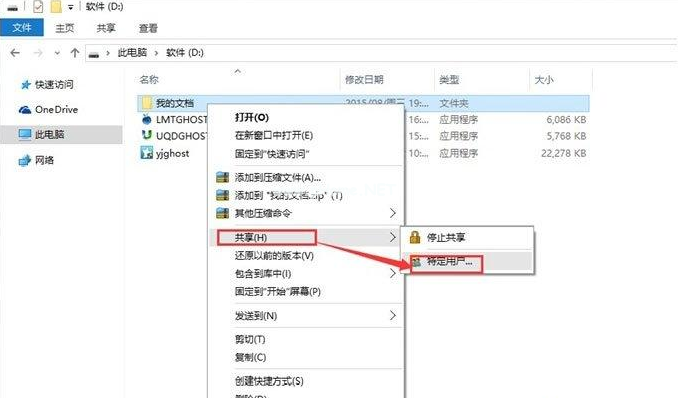
1.鼠标右键需要传输的文件,在弹出的菜单中选择共享,然后点击“特定用户”打开。
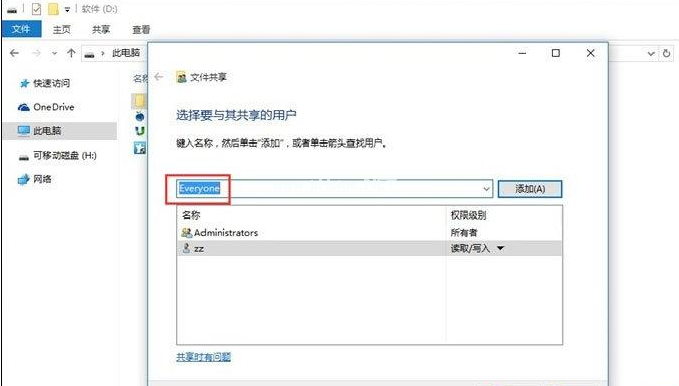
2.在弹出的文件共享界面中添加用户,如果是对对局域网内的所有用户开放,就选择everyone账户。
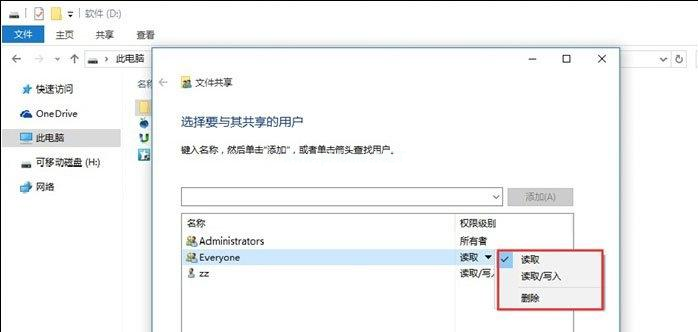
3.接着选择权限级别,根据实际需要选择即可。#f#
4.点击下一步就完成文件共享设置了。

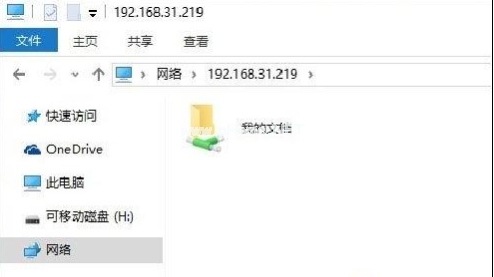
5.其他用户输入您电脑的IP地址,就可以访问需要传的文件了。
以上就是windows10系统局域网传文件的操作方法介绍了,希望对您有帮助。
点击查看更多↓
系统推荐
更多+




